
Видео: работа с обработками в Сервисе Агро — поиск, регистрация, составные и отчёты

Продолжаем рассматривать функционал Сервиса Агро. В предыдущей статье мы разобрали, как подготовить учётную запись к работе и выполнить интеграцию с системой мониторинга. Теперь подробно остановимся на разделе «Работы» — одной из ключевых частей сервиса.
Вкладка «Обработки»
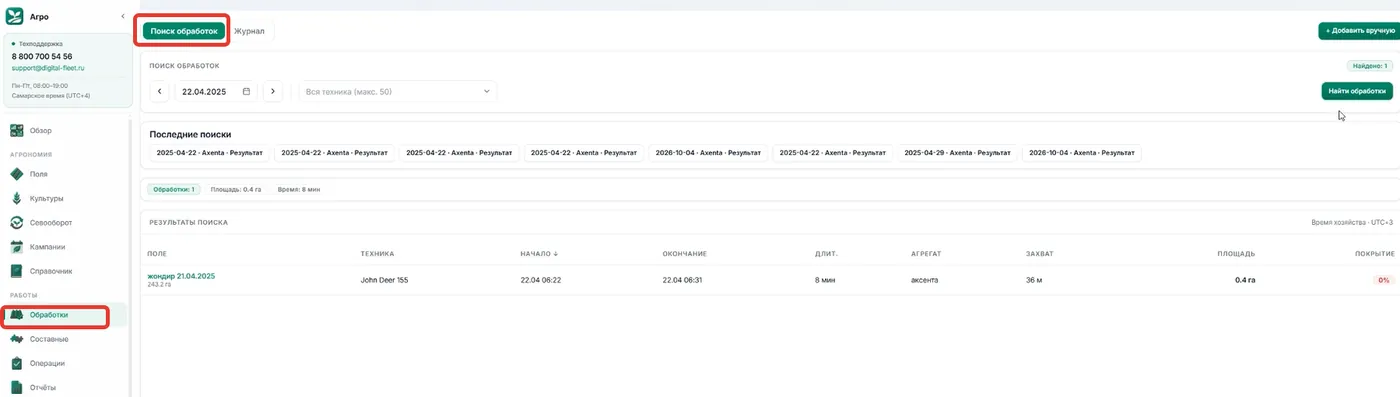
Первая вкладка в разделе «Работы» — «Обработки». После перехода в неё доступны два подраздела: «Поиск обработок» и «Журнал обработок».
Поиск обработок
Чтобы найти обработку, укажите дату предполагаемой обработки поля. Если обработок было много, можно выбрать подходящую технику, чтобы отфильтровать лишние пункты, и нажать «Найти обработки».
В результатах поиска отображается потенциальная обработка. Нажмите на неё, чтобы увидеть трек поездки, выбрать водителей и материалы, а также указать прочие параметры для регистрации — например, ширину агрегата. Эта величина повлияет на расчёт площади обработки. После заполнения нажмите «Зарегистрировать».
Журнал обработок
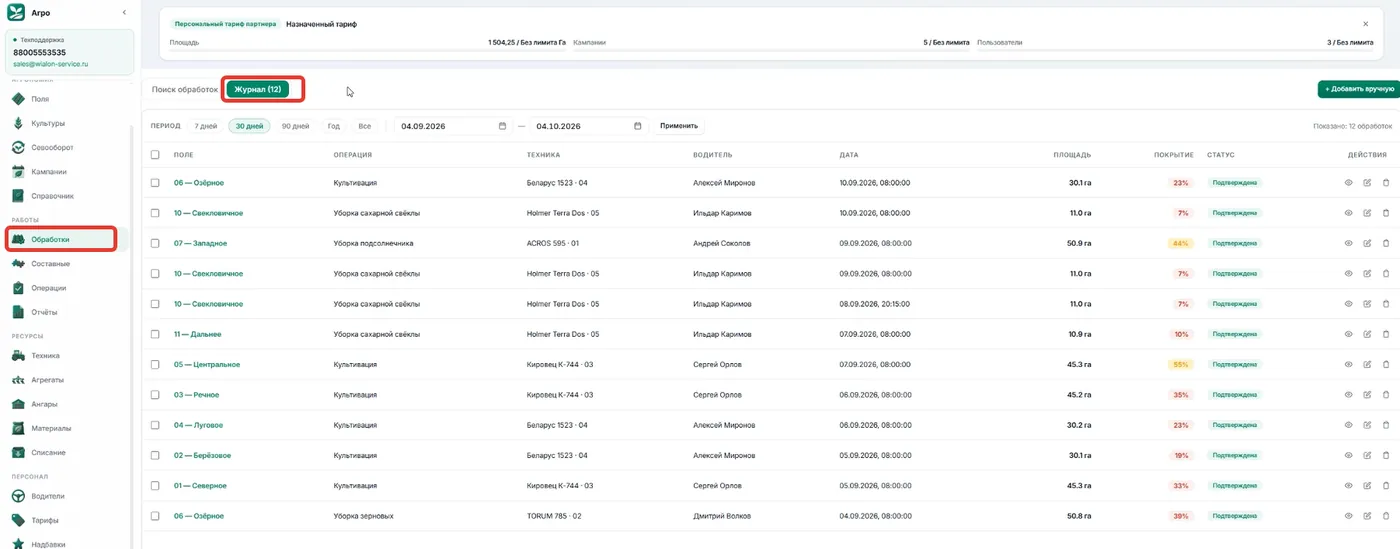
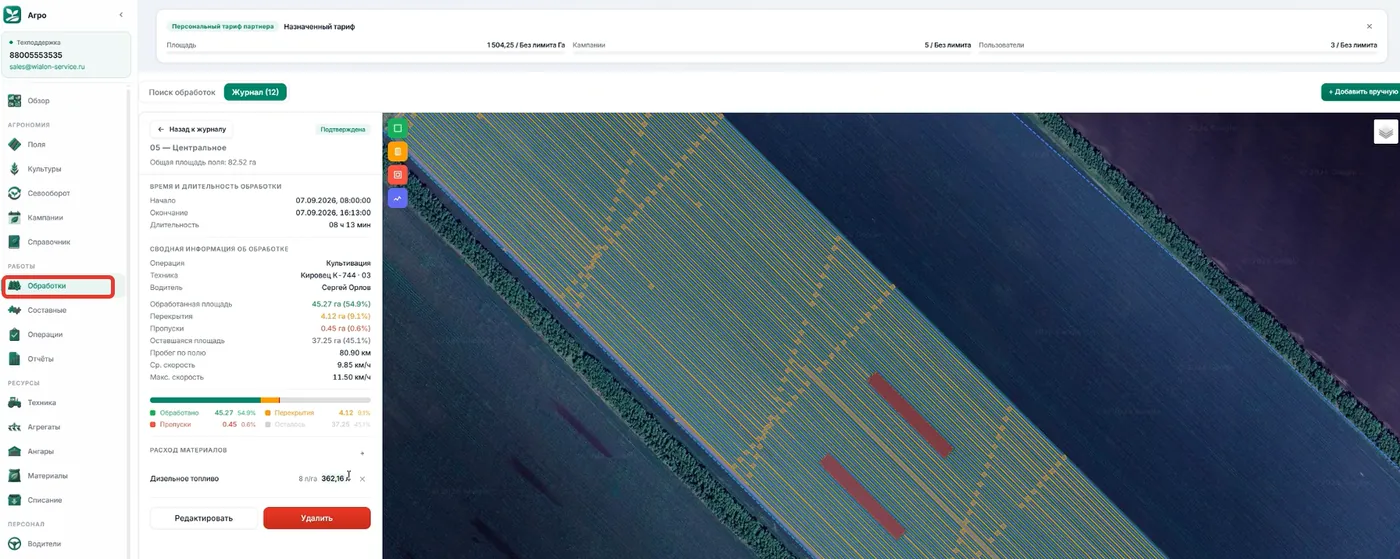
Зарегистрированные обработки попадают в «Журнал обработок». Здесь отображаются уже рассчитанные значения и статус «Подтверждена». Обработку можно отредактировать, посмотреть или удалить, если она была зарегистрирована по ошибке.
Составные обработки
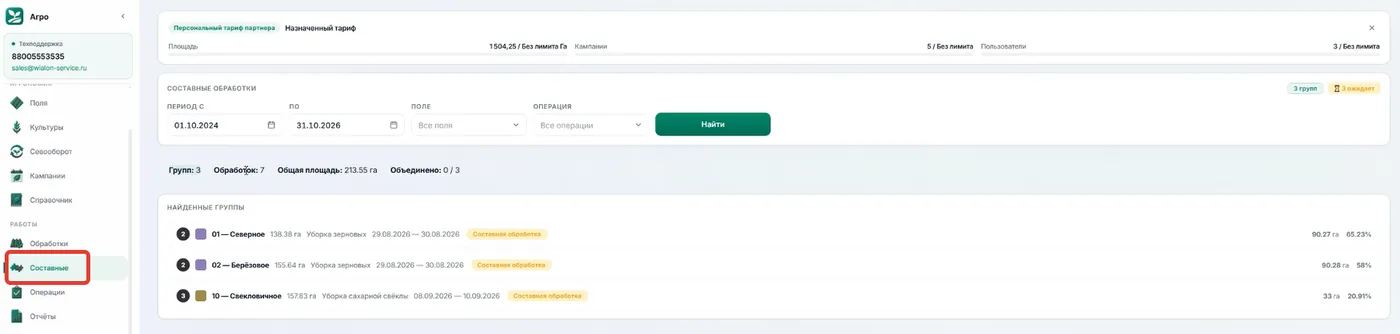
Далее идёт раздел «Составные», в котором отображаются составные обработки. Укажите интересующий период — и вы увидите количество групп составных обработок, количество обработок в этих группах, общую площадь и сколько из них было объединено.
Нажав на каждую группу, можно посмотреть обработки, из которых она состоит. В правом верхнем углу отображается, сколько групп суммарно и какое количество ожидает объединения. После нажатия кнопки «Объединение» выбранные обработки будут учитываться как одна.
Также объединённая обработка начинает отображаться в верхнем правом углу. Во вкладке «Операции» отображается список допустимых работ и их свойства — более подробно об этом рассказано в предыдущей статье.
Отчёты
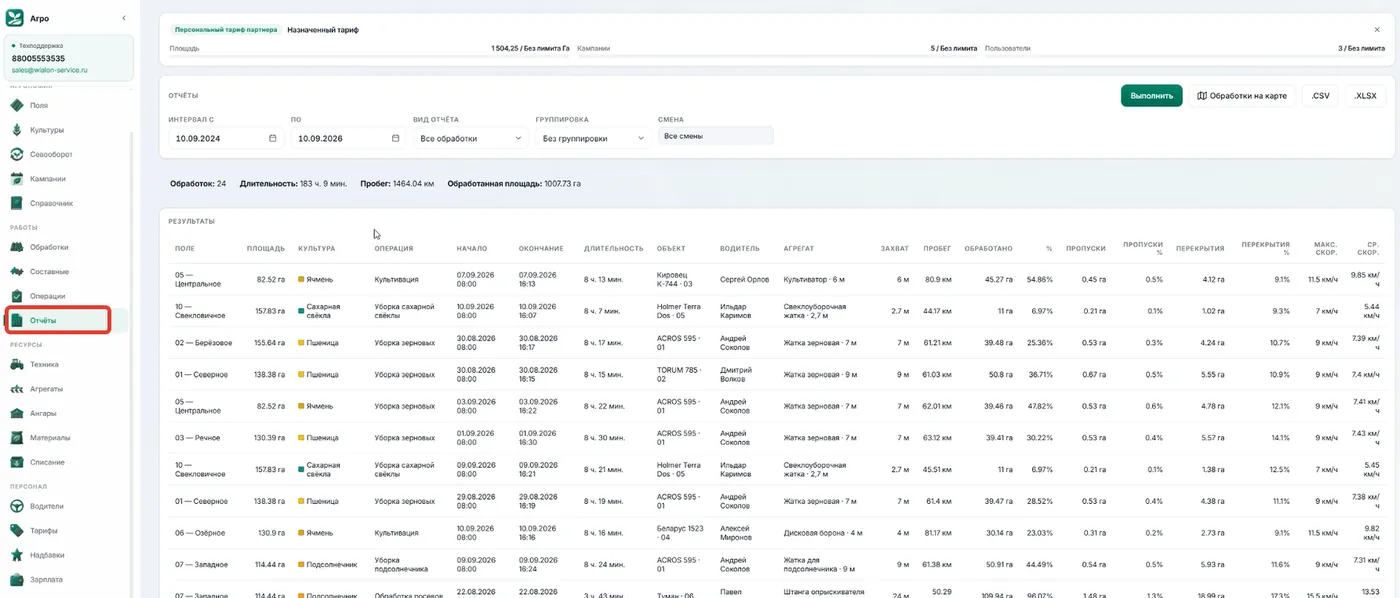
Переходим к вкладке «Отчёты». Для выгрузки отчёта необходимо указать интервал и выбрать доступные фильтры. Например, можно группировать обработки по полю, виду операции, технике, водителю, культуре или расходу материалов. Также можно выбрать смену, в которую производились работы.
Нажмите «Выполнить» — и вы увидите все обработки за указанный период. В примере из видео их 24, общая длительность — 183 часа. Отображаются пробег и обработанная площадь.
Показатели в таблице отчёта
Более подробная информация доступна в таблице: ширина захвата, процент обработки, пропуски и пропуски в процентах, перекрытие и перекрытие в процентах, максимальная и средняя скорость данной обработки.
Расход материалов и данные мониторинга
Можно нажать на полученную обработку и посмотреть её трек, а также расход материалов. Например, в данном случае расход дизельного топлива составил 8 литров на гектар, а суммарный расход в процессе работы — 362 литра. Эти данные берутся с датчика уровня топлива, установленного в систему мониторинга, которую вы интегрировали.
Просмотр на карте и экспорт
Обработки можно посмотреть на карте, если нужно увидеть общую картину, или отдельную обработку. Также можно настроить отображение тех или иных графиков — например, посмотреть только пропуски.
Таблицу можно экспортировать файлом для дальнейшего редактирования.

Заключение
В этой статье мы рассмотрели категорию «Работы» в Сервисе Агро: поиск и регистрацию обработок, журнал, составные обработки и отчёты. Более подробную информацию можно найти в документации, нажав на вкладку «Помощь», или обратиться в техническую поддержку — к нам или к вашему интегратору.
