
Новое видео — Сервис Агро: регистрация, настройка УЗ и быстрый старт за 5 минут

В данном видеоролике мы рассмотрим процесс начала работы в сервисе Цифровой Автопарк — АГРО. Краткое описание: пошаговая инструкция по регистрации в сервисе Агро, подключению системы мониторинга, импорту геозон и техники, настройке полей, культур, операций, материалов, тарифов и пользователей.
Регистрация и подтверждение почты
После перехода по ссылке необходимо указать логин и пароль от вашей учётной записи. Если учётной записи в сервисе ещё нет, нажмите кнопку «Зарегистрироваться» и укажите почту, название организации, пароль и код обслуживающей вас организации. Этот код можно получить у вашего интегратора.
Нажмите «Зарегистрироваться» — на почту придёт письмо со ссылкой для подтверждения. Перейдите по ссылке, подтвердите почту, затем вернитесь на страницу авторизации, укажите логин и пароль, заданные при регистрации, и нажмите «Войти». После этого вы попадёте на страницу настроек.

Подключение системы мониторинга
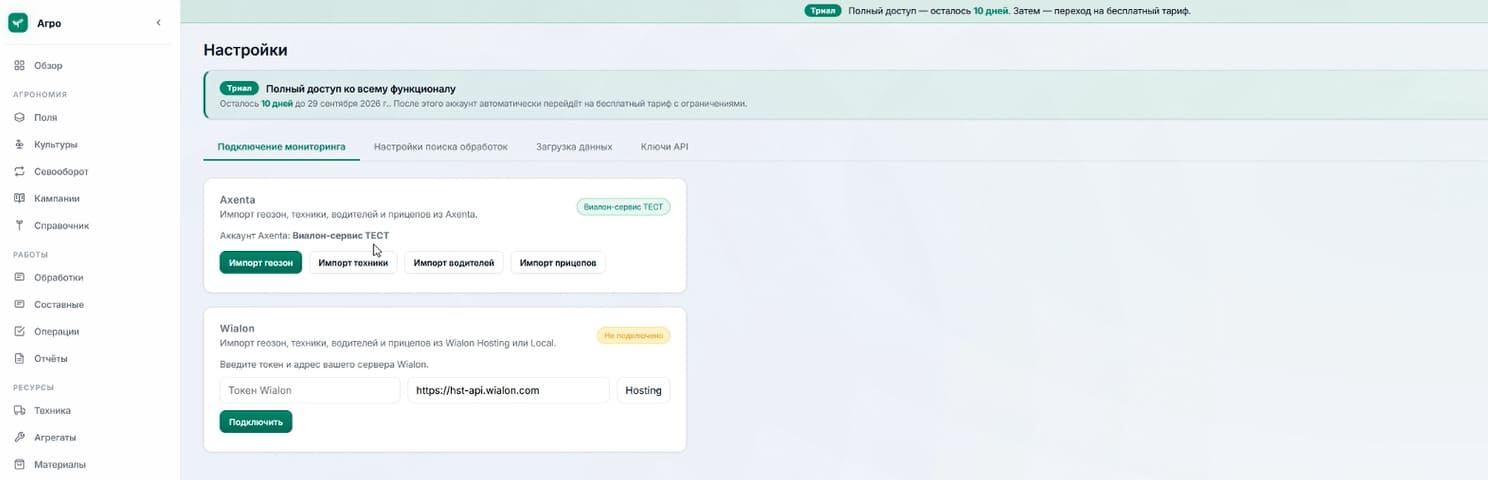
На данном этапе в вашей учётной записи в сервисе Агро отсутствуют какие-либо данные. Чтобы информация из вашей системы мониторинга появилась в сервисе Агро — сведения об обработках, водителях, объектах, агрегатах и полях, — необходимо указать логин и пароль от сервиса Axenta, либо токен и ссылку для API-запросов от системы Wialon .
Если авторизационные данные указаны верно, появится соответствующая плашка и станут доступны кнопки импорта геозон, техники, водителей и прицепов. Давайте нажмём «Импорт геозон», выберем все и нажмём «Импортировать». Затем нажмём остальные кнопки импорта.
Условия поиска обработок
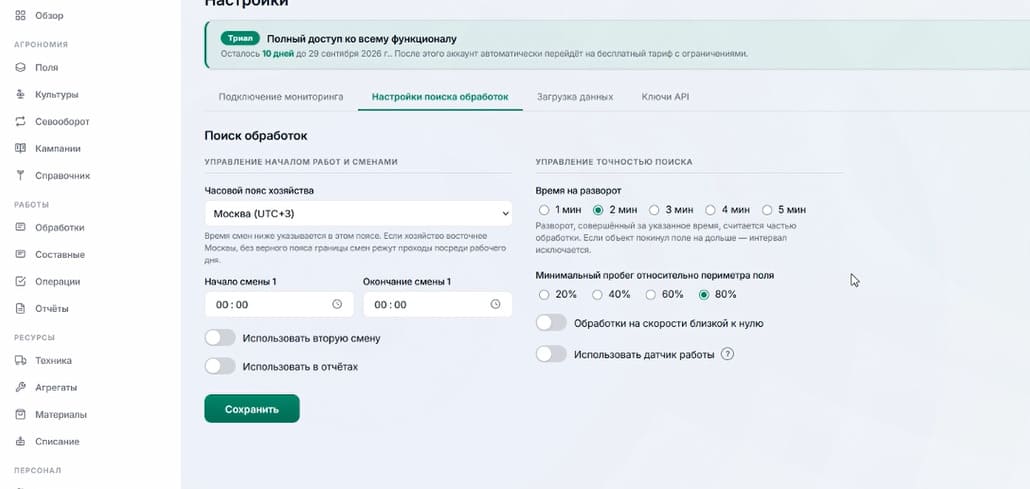
Далее необходимо задать условия поиска обработок по умолчанию. Укажите часовой пояс для корректного определения смен — начала и окончания смен. Если смены нужно использовать в отчётах, переместите соответствующий ползунок.
Также укажите время на разворот, чтобы обработки делились на несколько, когда объект покидает поле для разворота, и минимальный пробег относительно периметра поля. Это позволит отфильтровать проезды техники по полю, когда они не являлись обработками.
Если у вас есть геозоны, отсутствующие в вашей системе мониторинга, перейдите во вкладку «Загрузка данных» и импортируйте их из файла. Там же можно настроить интеграцию с 1С.
Поля и культуры
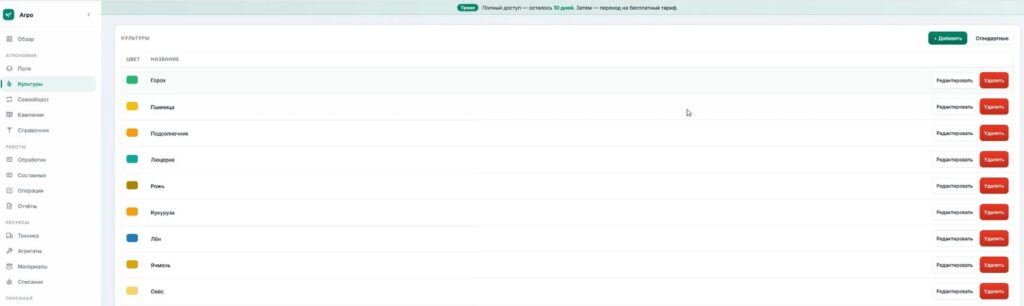
Перейдём во вкладку «Поля». Как видим, геозоны уже имеются, но на них не назначены никакие культуры. Поэтому переходим во вкладку «Культуры» и добавляем культуры вручную: указываем название и цветовую гамму. Либо нажимаем кнопку «Стандартные» — появится список стандартных культур, указанных в системе.
Далее возвращаемся во вкладку «Поля», нажимаем на любое поле и назначаем культуру из доступного списка.
Операции
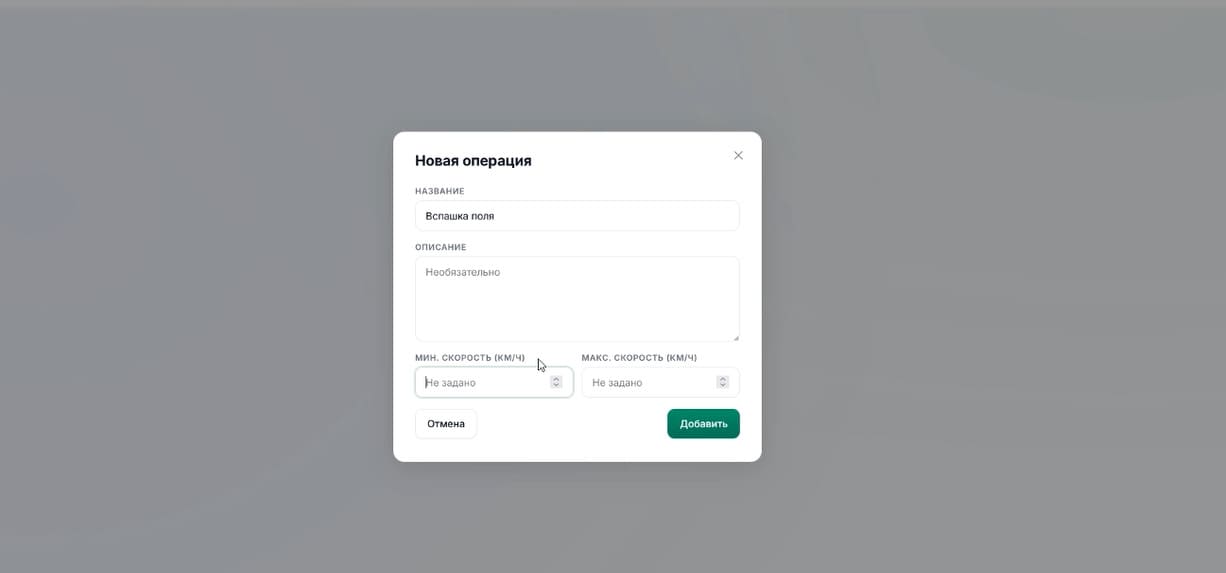
Переходим во вкладку «Операции». Необходимо создать возможные операции. Укажите произвольное название, например «Вспашка поля», и при необходимости произвольное описание. Можно указать минимальную и максимальную скорость, доступную для данного вида операции. Если скорость объекта на поле не будет соответствовать заданному интервалу, операция не будет зафиксирована. Поля можно оставить пустыми.
Кампании
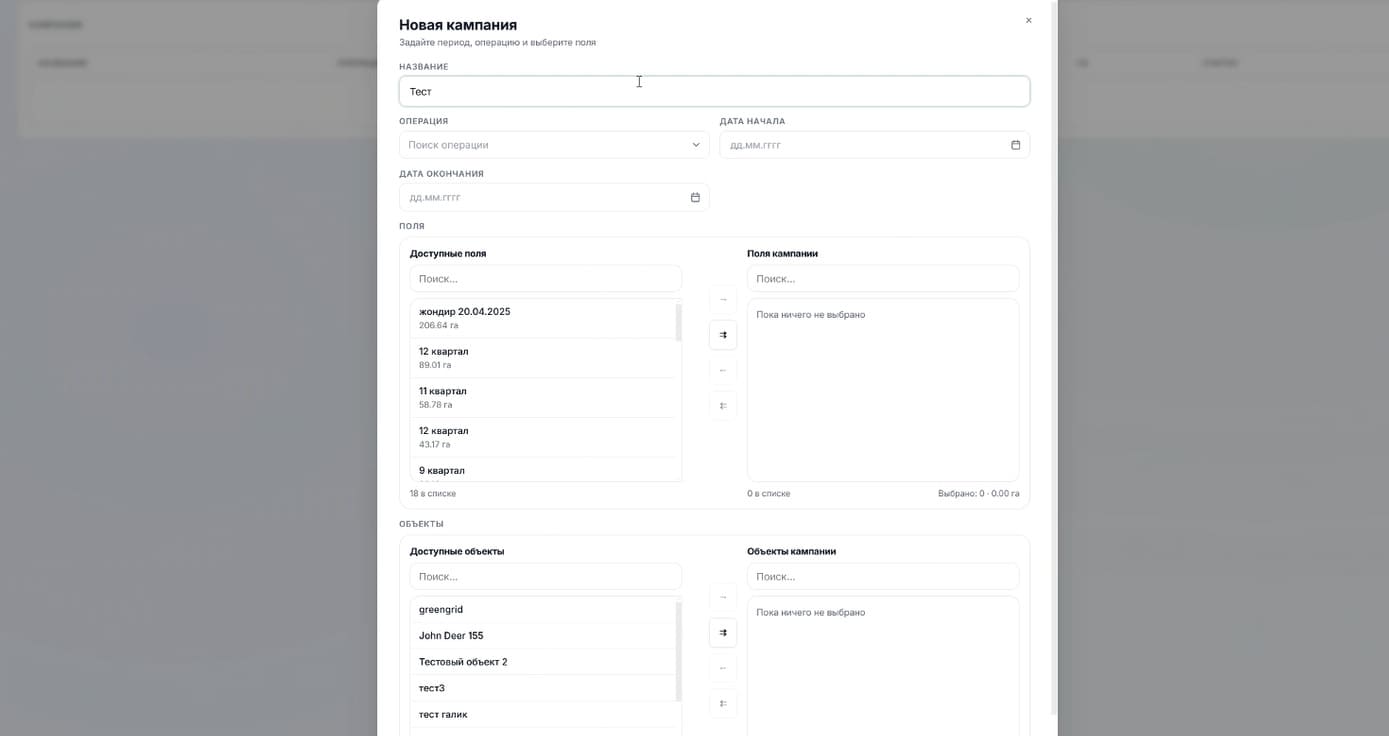
Переходим во вкладку «Кампании» и создаём кампанию. Укажите произвольное название, выберите операцию, дату начала и конца кампании, доступные поля, на которых может выполняться данный вид работ, и объекты, которые могут выполнять этот вид работ. При необходимости можно добавить произвольную заметку и нажать кнопку «Создать».
Материалы
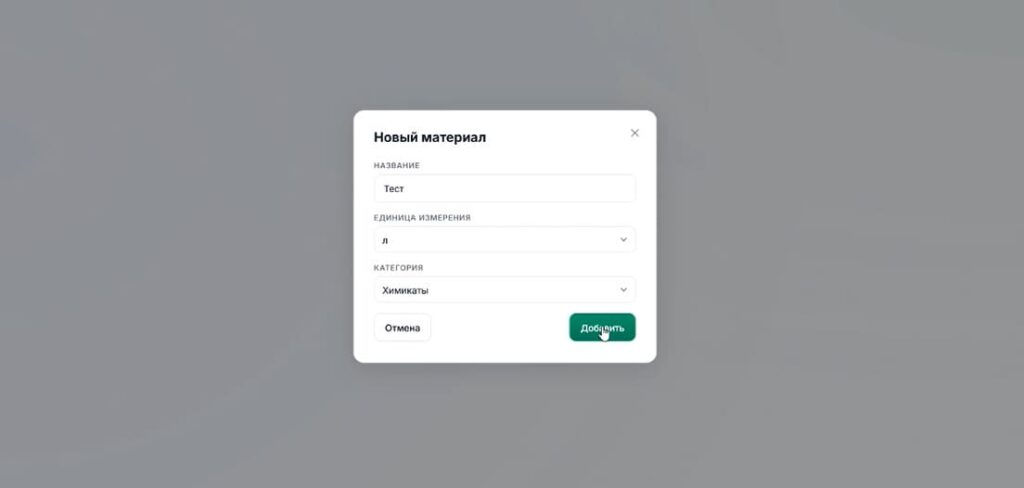
Переходим во вкладку «Материалы» и добавляем материал — определённый расходник. Например, это может быть посевная культура, гербициды или пестициды для обработки поля, а также удобрения. Выберите единицу измерения и категорию, нажмите кнопку «Добавить». В дальнейшем данный материал можно будет указывать как расходник той или иной обработки для просмотра в отчётах материальных затрат по проведённым работам.
Тарифы и зарплатный модуль
Переходим во вкладку «Тарифы». Если вы планируете пользоваться зарплатным модулем, выберите операции, укажите ставку и нажмите кнопку «Добавить». В дальнейшем будет рассчитываться мотивация для сотрудников: при выполнении данного вида работ за каждую единицу выполненных работ будет начисляться мотивация в размере указанной ставки. Аналогично можно указать информацию в надбавках: за переработку тех или иных норм будет начисляться дополнительная мотивация. Всё это можно будет увидеть в зарплатном модуле уже после фиксации обработок.

Пользователи и права доступа
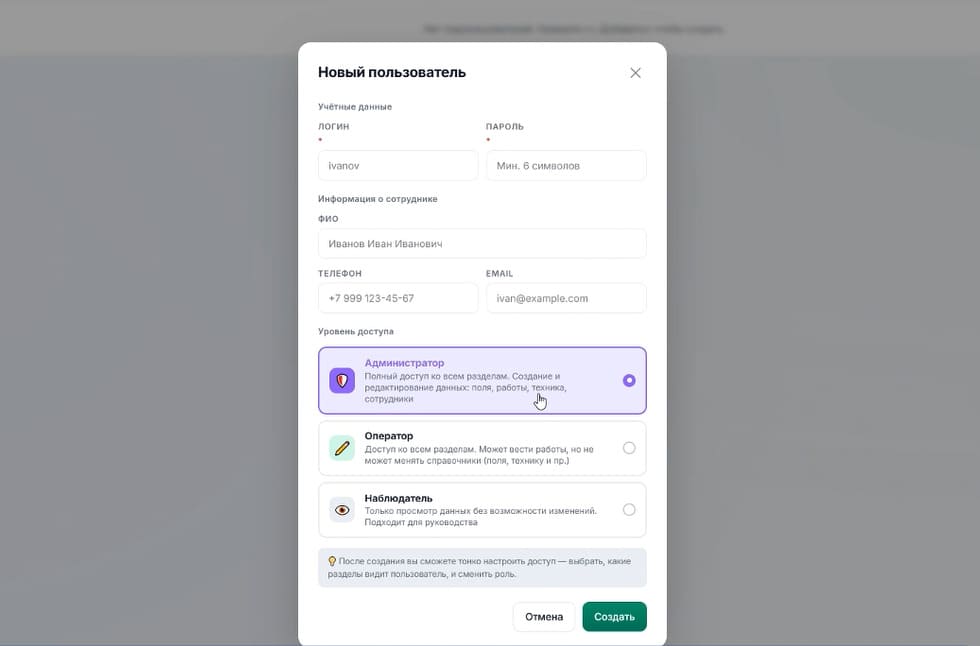
Если у вас есть дополнительные сотрудники, которые будут работать в сервисе Агро, перейдите во вкладку «Пользователи», нажмите кнопку «Добавить» и создайте нужного пользователя.
- Администратор — имеет доступ ко всем разделам, может создавать, удалять и редактировать информацию в учётной записи.
- Оператор — также имеет доступ ко всем разделам, но может менять информацию только по проведённым работам и не может редактировать справочники: перечни полей, техники, агрегатов, водителей и так далее.
- Наблюдатель — имеет доступ только к просмотру без возможности что-либо изменить.
Тестовый период и помощь
После регистрации учётной записи вам доступен полный функционал сервиса Агро, но только на отведённый тестовый период — 10 дней. Для продолжения работы по истечении тестового периода обратитесь к нам или к вашему интегратору для продления доступа.
Если остались вопросы по функционалу системы, перейдите в раздел «Помощь» — там будет полная и подробная информация с описанием вкладок и элементов. Также можно обратиться в техническую поддержку за консультацией.
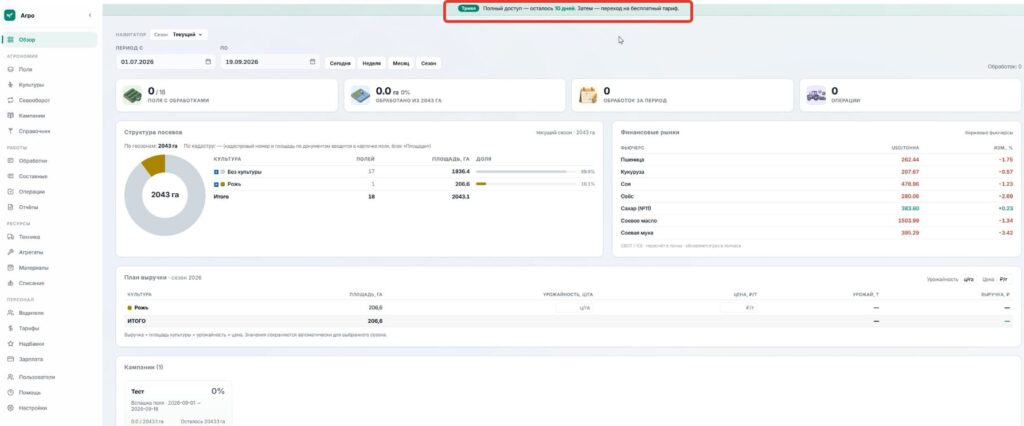
В этой инструкции мы заполнили и подготовили учётную запись к работе в сервисе Агро. Следующим шагом разберём сам процесс работы.
