
Новое видео — Уведомления в Axenta: полный разбор всех типов и настроек
Здравствуйте, с вами команда “Виалон-сервис”. В данном видеоролике мы рассмотрим работу уведомлений в системе мониторинга Axenta.
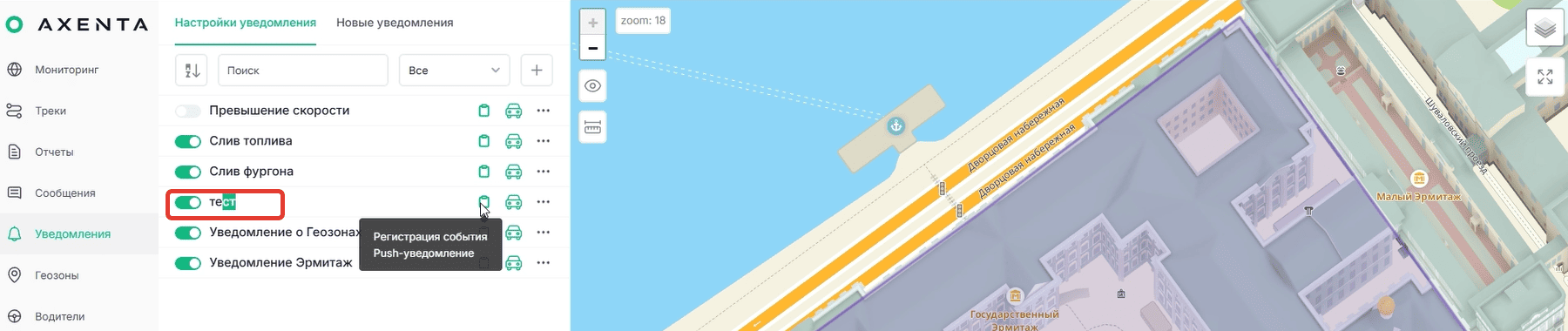
Для создания и настройки уведомлений вам необходимо перейти во вкладку «Уведомления» в клиентском интерфейсе. В данном разделе вы можете отсортировать уведомления по названию, найти нужное вам уведомления, отфильтровать уведомления по статусу активности, создать новое. Слева от названия уведомлений будет ползунок, при переключении которого вы можете поменять статус уведомления, активировать его или деактивировать.
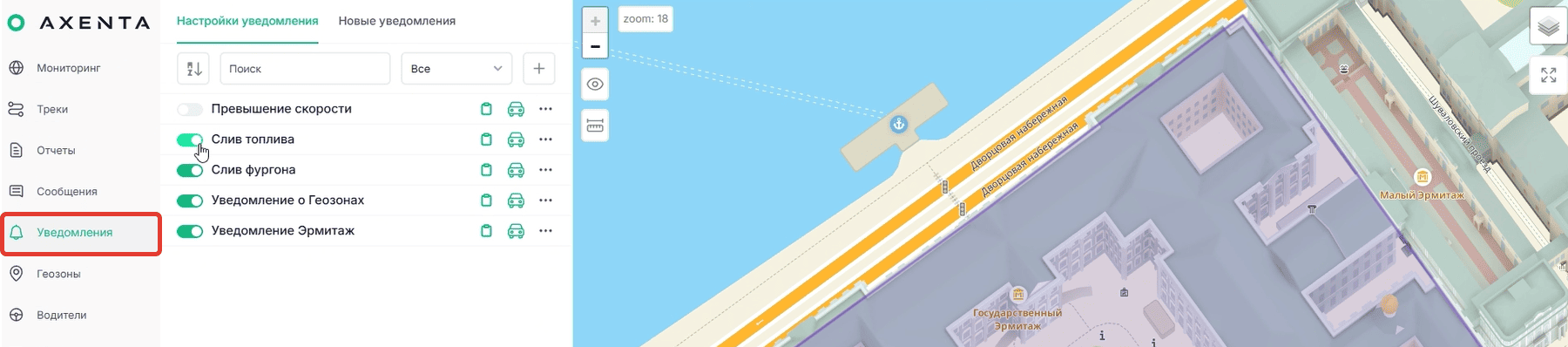
Наведя на иконку справа от названия, вы можете посмотреть действия уведомления. наведя на иконку автомобиля, увидеть объекты, на которые оно назначено. Ну а нажав три точки, открыть свойство уведомления, копировать его или удалить.
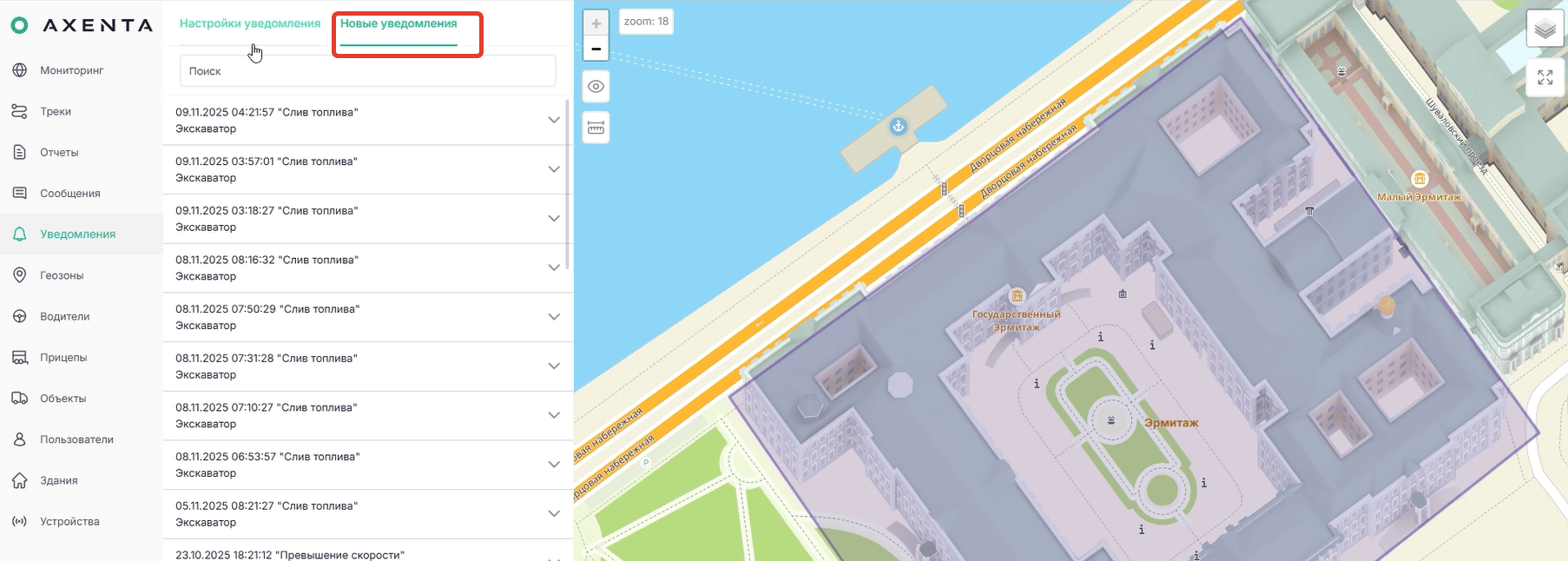
Если перейти во вкладку «Новое уведомление», вы увидите список сработок уведомлений, время и дату сработки, название уведомления и название объекта, по которому оно было зафиксировано. При нажатии на любое из уведомлений вы увидите всплывающий текст, который задается предварительно при создании. Давайте перейдем к созданию нового уведомления.
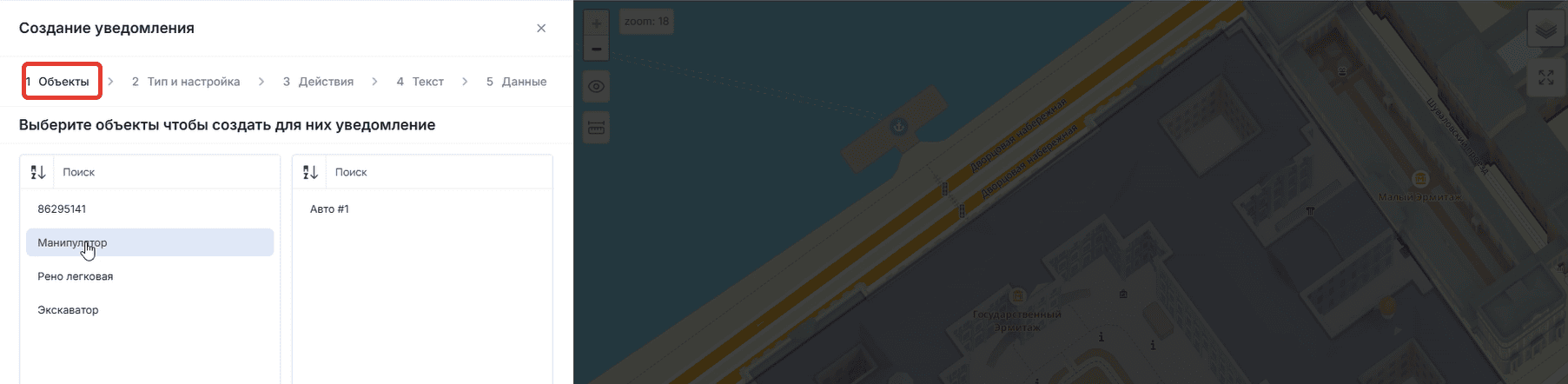
Для этого нажмем значок «плюса» справа от всплывающего меню фильтрации. На первой стадии создания уведомления мы видим списки объектов. В левом списке отображены доступные для назначения уведомления. В правом списке уже выбранные авто. Давайте выберем один из объектов, например авто 1. Вы можете переместить его в список назначенных автомобилей двойным щелчком. Также вы можете выбрать через зажатую кнопку shift несколько авто и нажать кнопку добавить в группу. Или же выделить сразу все, нажав одноименную кнопку. После выбора автомобилей нажимаем кнопку «Далее».
Нам необходимо выбрать тип сработки уведомления. Всего на данный момент доступно 6 типов уведомления: по скорости, по геозоне, по параметру в сообщении, по значению датчика, уведомления о заправке или о сливе.
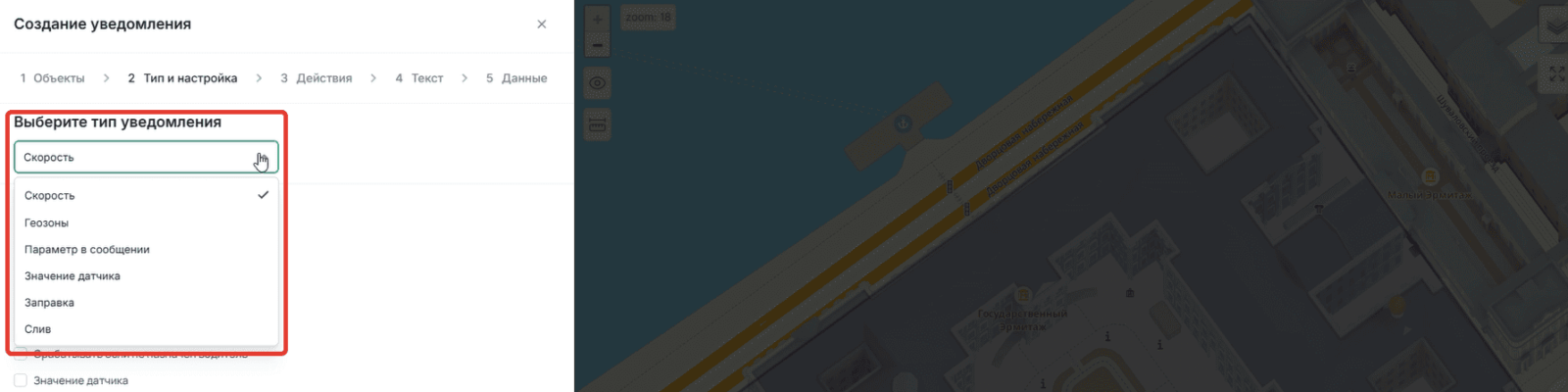
В уведомлениях типа «Скорость» мы можем выбрать тип контроля скорости. Это либо фиксированное ограничение с указанием допустимого диапазона или же ограничение скорости на дорогах. В таком случае скоростные ограничения будут браться из подложки карт. А в поле «Допустимое превышение» мы указываем значение километров в час, на которое можно превысить ограничение, указанное в подложке.
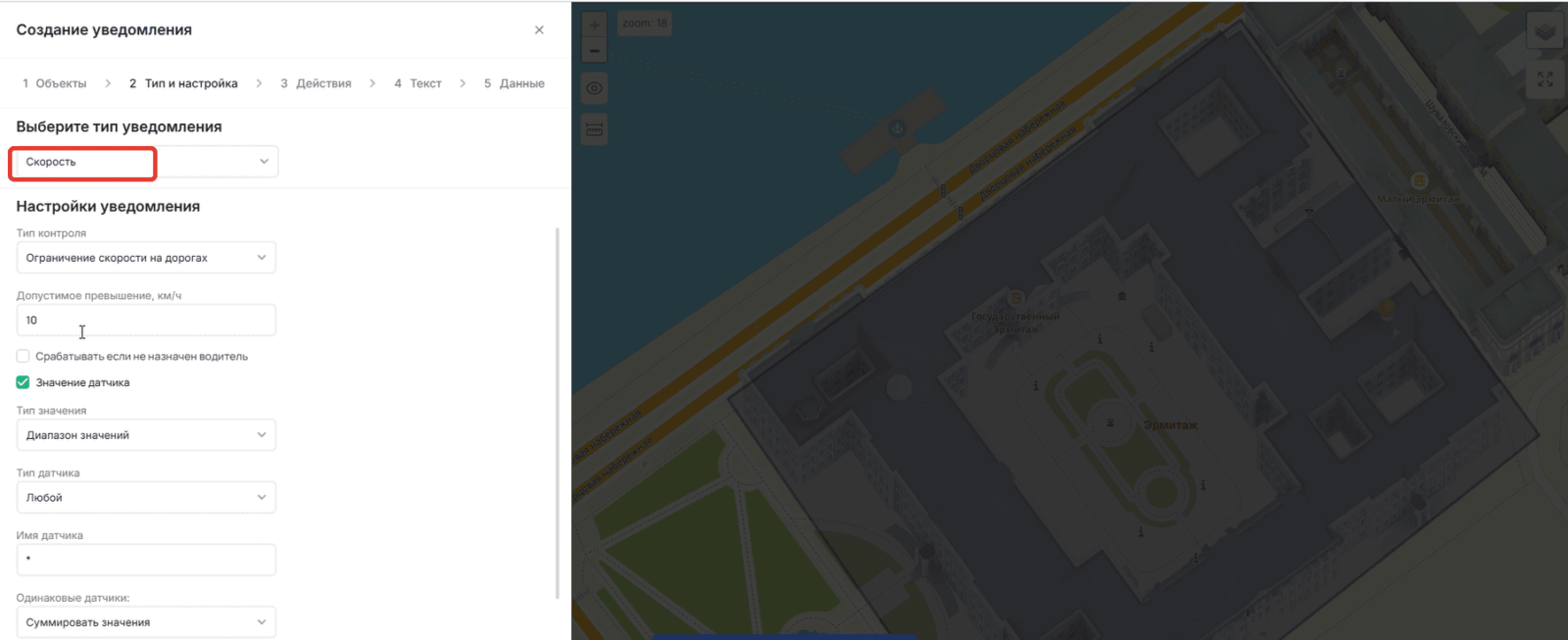
Из дополнительных условий можно указать значение датчика, Например, чтобы превышение скорости фиксировалось только при активном датчике нагрузки на ось. В таком случае значения скорости будут контролироваться только когда авто загружено.
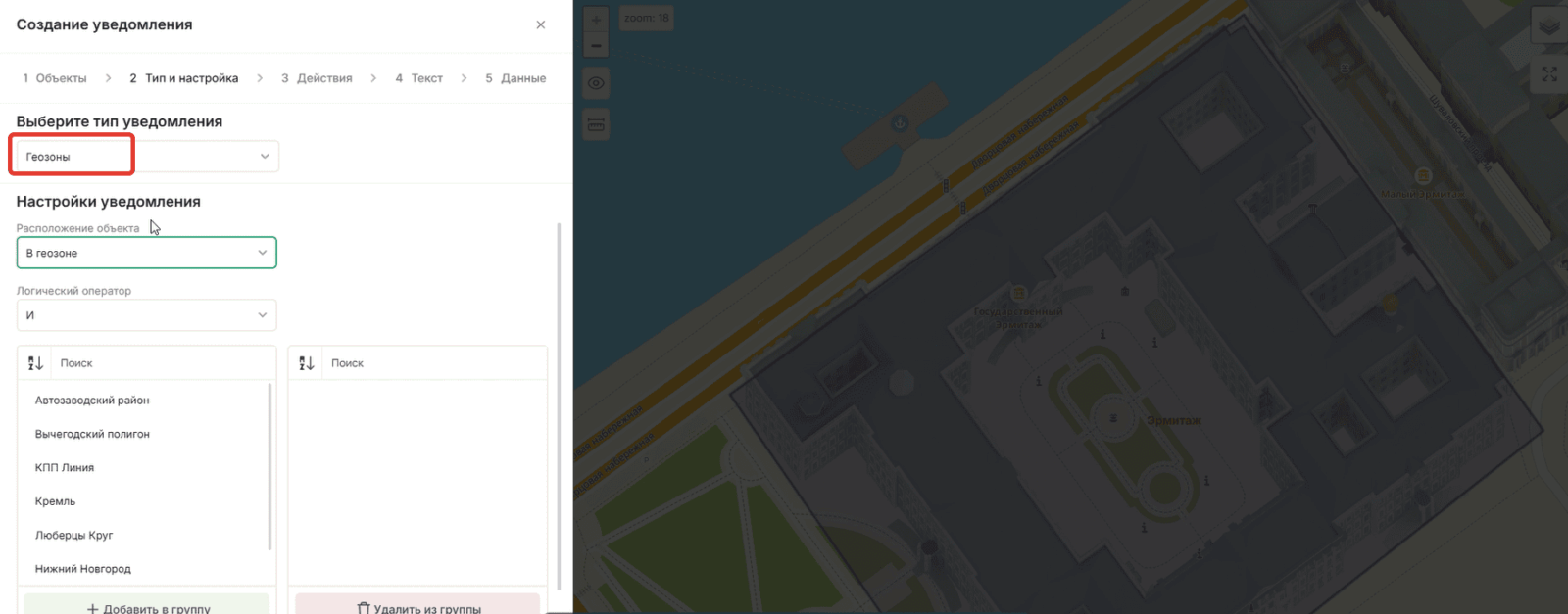
Далее у нас есть тип уведомления “Геозоны”. Данное уведомление будет контролировать нахождение автомобиля внутри геозоны или за ее пределами, в зависимости от того, что вы выберете в всплывающем списке расположения объекта. Например, можно выбрать тип «Вне геозоны» и район работы автомобиля. В таком случае уведомление будет срабатывать, если авто покинет указанную геозону.
Из дополнительных настроек также можно указать ограничение скорости и значение датчика, о которых мы говорили ранее.
Следующий тип уведомления – «Параметр в сообщении». В всплывающем меню «Параметры» необходимо выбрать параметр, который мы хотим контролировать. Например, можно выбрать параметр «Can speed», чтобы уведомление срабатывало в определенном диапазоне скорости автомобиля, но значение скорости – рассчитывались не по спутникам, так как в нынешних условиях работы РЭП зачастую скорость подменяется спуфингом, а брали с бортового компьютера автомобиля.
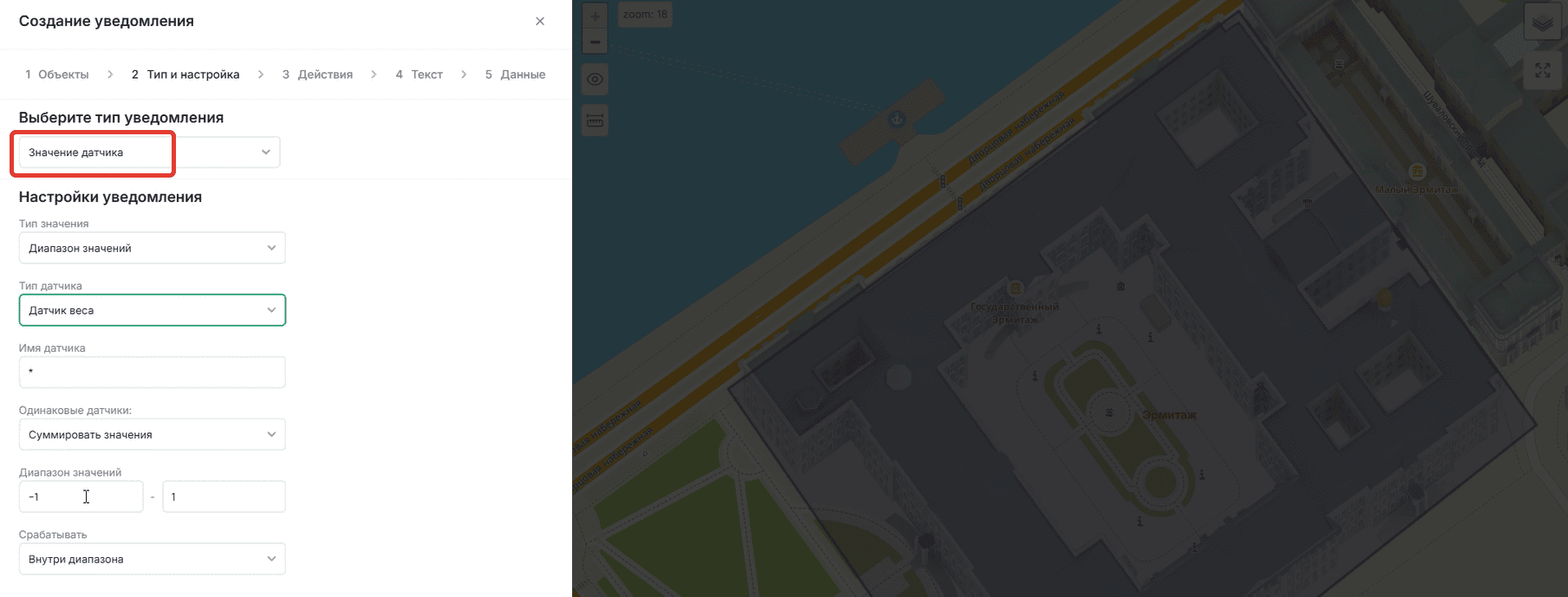
Например, это датчик напряжения или датчик веса, чтобы контролировать загруженность автомобиля. И тип срабатывания – внутри диапазона или за его пределами. Или же можно выбрать изменение значения и выбрать, например, датчик абсолютных моточасов. В графе «Дельта» мы указываем число, на которое должно измениться значение датчика – чтобы уведомление сработало, например, 500 моточасов. Таким образом, можно настроить уведомление о необходимости проведения технического обслуживания авто. Уведомление будет срабатывать при изменении нынешнего значения на 500 моточасов.
Следующий тип уведомления — это “Заправки”. Тут все очевидно. Когда система будет фиксировать заправку на данном автомобиле, уведомление будет срабатывать. Если на авто создано несколько датчиков уровня топлива, можно указать маску датчика. В графе маски датчика указывается название созданного в объекте датчика, чтобы уведомление работало только по нему. Также из дополнительных настроек доступен функционал фильтрации по геозонам. Например, контролировать заправки только в геозоне автозаводского района.
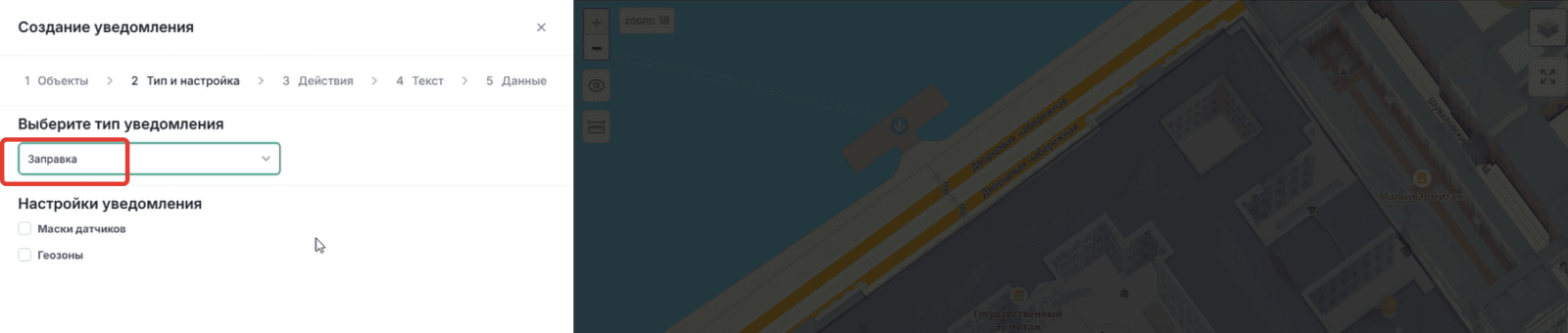
С типом уведомления “Сливы” аналогично. Доступны маски датчиков и геозоны, внутри которых будет фиксироваться уведомление о сливе. Это необходимо для фильтрации технически необходимых сливов. Например, у нас имеется ремонтная база, на которой топливо сливают, для проведения ТО. В таких случаях не всегда есть необходимость уведомлять о этих сливах.

Давайте выберем тип уведомления по скорости и укажем допустимый диапазон от 0 до 1, чтобы мы получили сработку уведомления сразу как автомобиль начнет движение.
На третьей вкладке “Действия” мы выбираем способы действия данного уведомления.
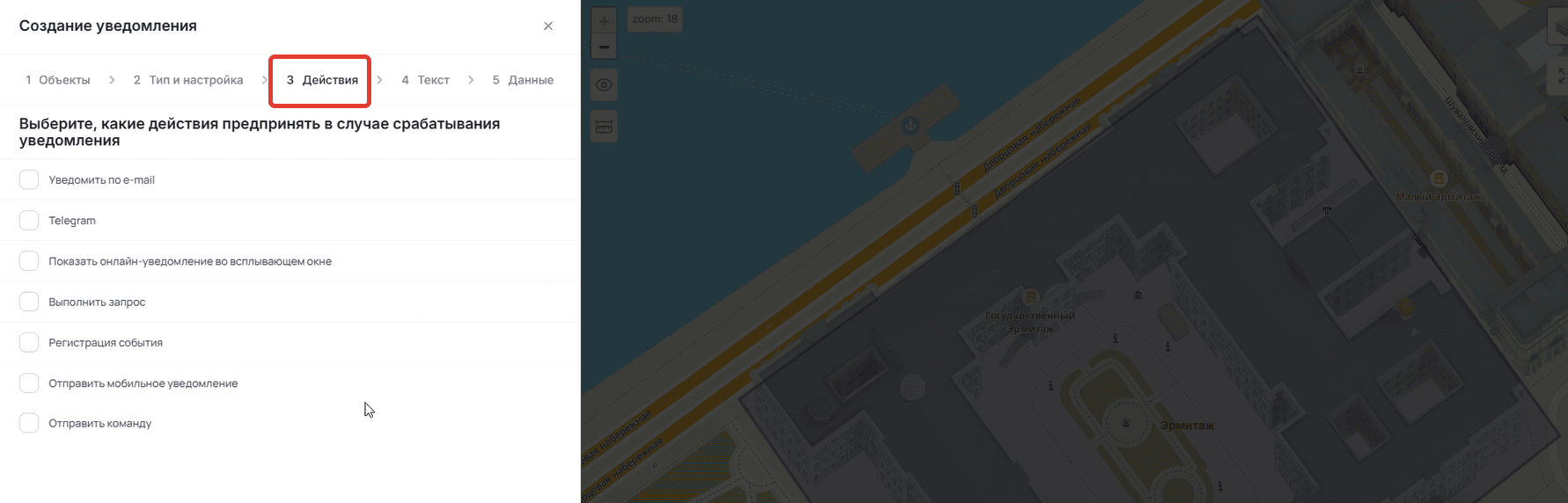
Можно отправить информационные уведомления на почту, телеграм-бота, показать онлайн-уведомления в всплывающем окне, если у пользователя в браузере открыт клиентский интерфейс системы. Можно выполнить post и get-запрос, если у вас есть собственные разработки. В таком случае система отправит запрос на указанный вами сервер. Можно зарегистрировать событие, зарегистрировать его как произвольное или нарушение. В дальнейшем вывести в отчет таблицу события.
Можно отправить мобильное уведомление. Если у пользователя установлено и настроено мобильное приложение Axenta, у него появится пуш-уведомление на мобильном устройстве.
Также можно отправить команду. Например, если тип уведомления был выбран «Нахождение за пределами рабочей геозоны», можно отправить команду на блокировку двигателя, чтобы предотвратить угон автомобиля. Давайте выберем регистрацию события и показ онлайн-уведомлений во всплывающем окне. Нажимаем кнопку «Далее».
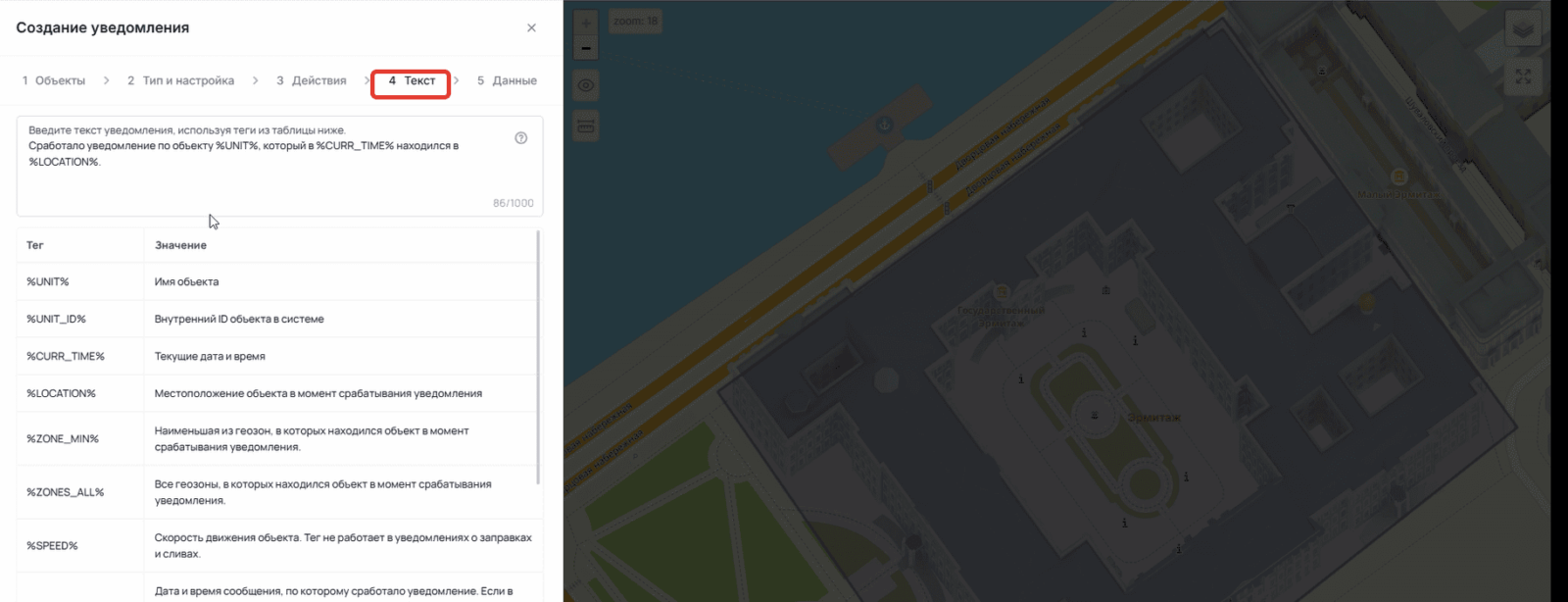
Тут мы можем редактировать текст уведомления, используя теги из ниже представленной таблицы. Как вы видите, на данный момент будет показываться следующий текст. Сработало уведомление по объекту. Далее будет указано имя объекта (вместо тега unit), который в … далее будет подставлена текущая дата и время сработки уведомления … находился в … и далее будет указано местоположение объекта в момент срабатывания уведомления (местоположение берется из адресной информации карт).
Нажимаем кнопку “далее”, тут мы можем указать имя уведомления, давайте назовем его “тест”, указать описание — оно может быть произвольным до 1000 символов и необходимо просто для удобства ориентирования в большом списке уведомлени. И указать интервал сработок, тут мы указываем дату и время, начало работы уведомления и конца работы уведомления. Далее у нас идет период контроля относительно текущего времени, тут мы указываем время, в течение которого срабатывание триггера актуально для сработки уведомления.
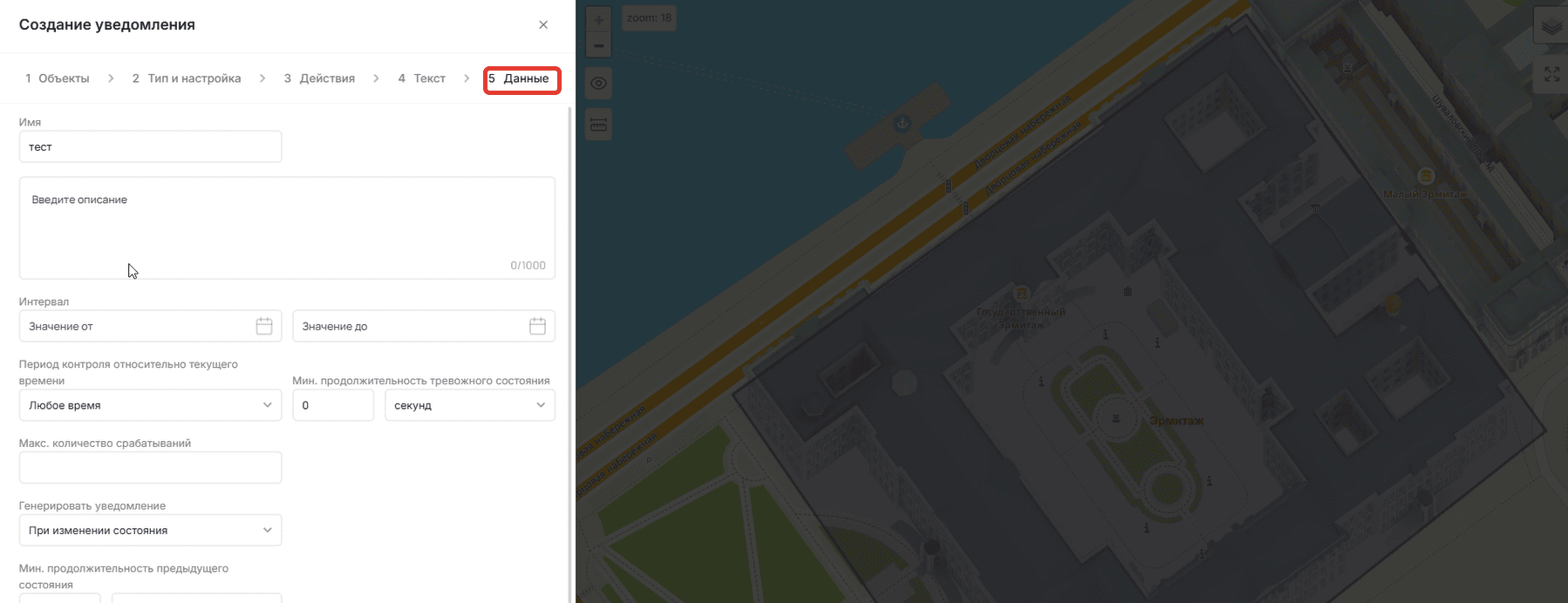
Например, если прибор прислал данные из черного ящика, в которых мы видим, что час назад или более условия подходили под срабатывание уведомления, но у нас стоит период контроля за последнюю минуту, уведомление не сработает, так как условия для его срабатывания прибор прислал спустя час, что не попадает под заданные критерии, поэтому указываем любое время.
Минимальная продолжительность тревожного состояния. Это актуально, например, для типов уведомления о превышении скорости. Если превышение скорости фиксировалось всего в течение 1 секунды, а тут мы укажем 10, уведомление не сработает. Это необходимо, чтобы отфильтровать незначимые во времени превышения. Мы оставляем 0 секунд.
Далее идет максимальное количество срабатываний. Тут все просто. Мы указываем, сколько раз данное уведомление будет работать. Если мы укажем 10, то после фиксирования 10 нарушений скоростного режима, уведомление автоматически деактивируется.
Далее у нас идет условие генерации уведомлений, либо при изменении состояния, либо для всех сообщений. В случае, если у нас выбрано для всех сообщений, то когда в систему придет два сообщения о превышении скорости подряд, уведомление сработает дважды. Если выбрано при изменении состояния, то уведомление сработает только если между сообщениями, которые подходят под критерии срабатывания уведомления, было сообщение, которое под них не подходит. Например, сообщение с превышением скорости, далее скорость корректная, и далее опять превышение скорости. Тут мы указываем минимальную продолжительность предыдущего состояния. В данном случае информация о том, что скорость нормализовалась, должна быть актуальна в течение 10 секунд, чтобы сработало повторное уведомление при ее нарушении. Это также поможет избавиться от спама данными уведомлениями.
Ну и максимальное время между сообщениями указывается на случай, если прибор редко присылает сообщение или теряет связь.
Нажимаем кнопку «Создать». Как видим, уведомление было создано с данного момента, По авто 1 будет регистрироваться событие и переходить пуш уведомления при нарушении им скоростного режима, который мы указали, то есть от 0 до 1. Как только объект начнет свое движение, мы получим уведомление, которое сможем посмотреть при выгрузке отчета событий или же во вкладке новые уведомления.
Больше видео о системах мониторинга доступно на нашем канале. Подписывайтесь и ставьте лайки.
