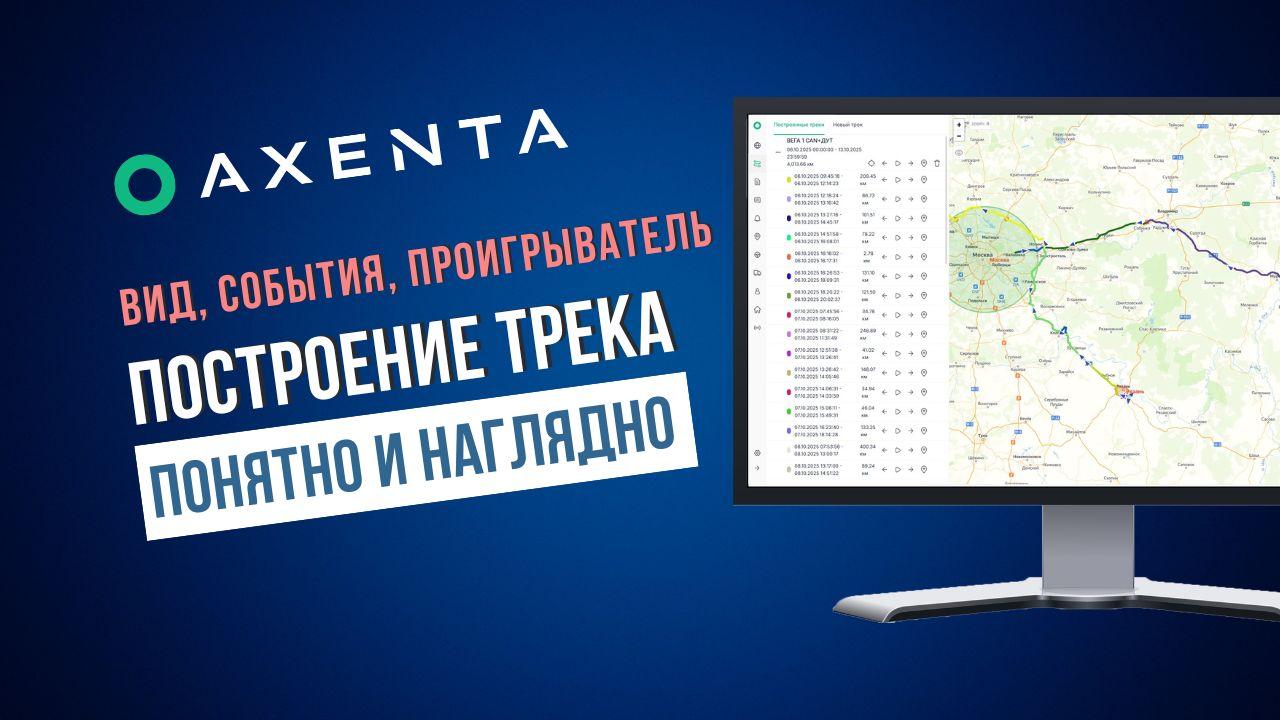
Здравствуйте, с вами команда Виалон-сервис! В данном видеоролике мы рассмотрим функционал построения треков в системе мониторинга Axenta.
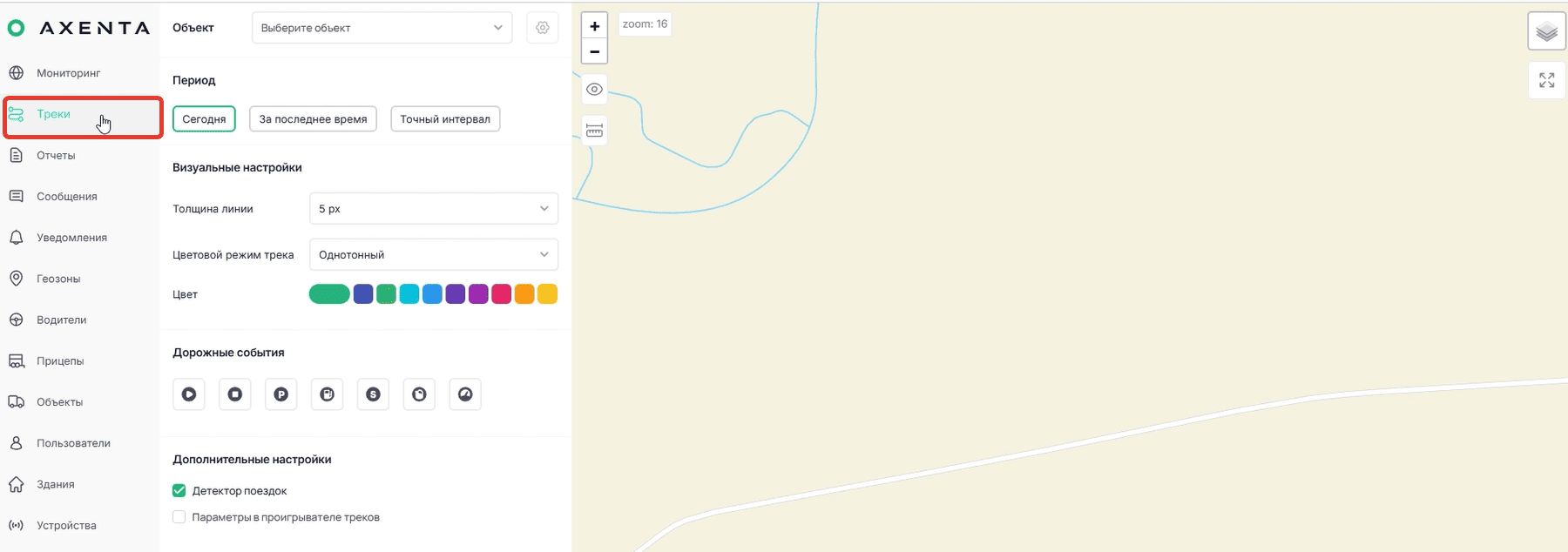
Для построения треков вам необходимо перейти в клиентский интерфейс системы Axenta. Далее вы можете перейти во вкладку «Треки» и построить трек здесь.
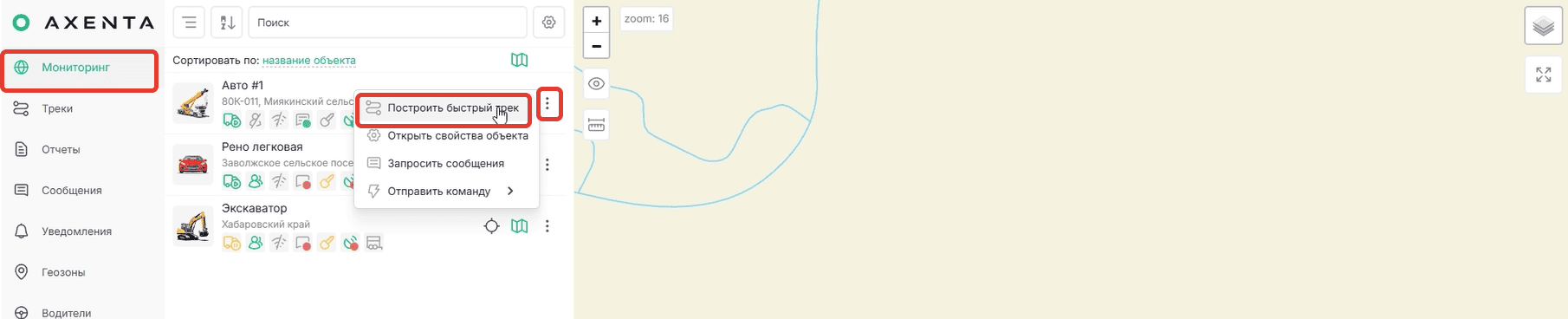
Или же запросить быстрый трек, нажав три точки справа от нужного вам объекта и нажав кнопку «построить быстрый трек».
Но в таком случае вы не сможете выбрать предустановленные настройки трека. Поэтому давайте удалим уже построенный и во вкладке “Треки” запросим маршрут движения авто с нуля.
Для этого нам необходимо во вкладке «Объекты» выбрать нужный нам автомобиль. В нашем случае это авто один.
Период построения вы можете выбрать за сегодня, за последнее время. В таком случае у вас будет выбор — количество дней, недель или месяцев периода.
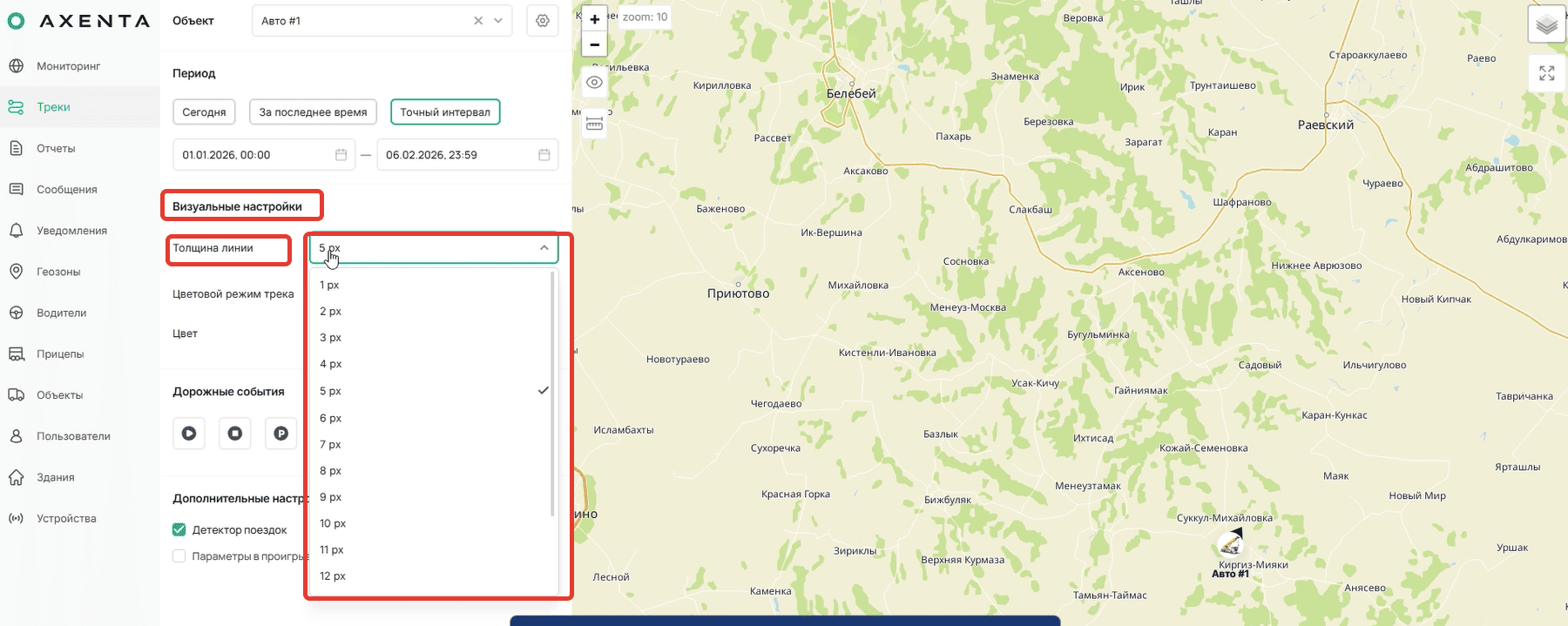
Также во вкладке “Точный интервал” вы можете задать настройки вплоть до даты и времени.
Для визуальных настроек вы можете выбрать толщину линий,
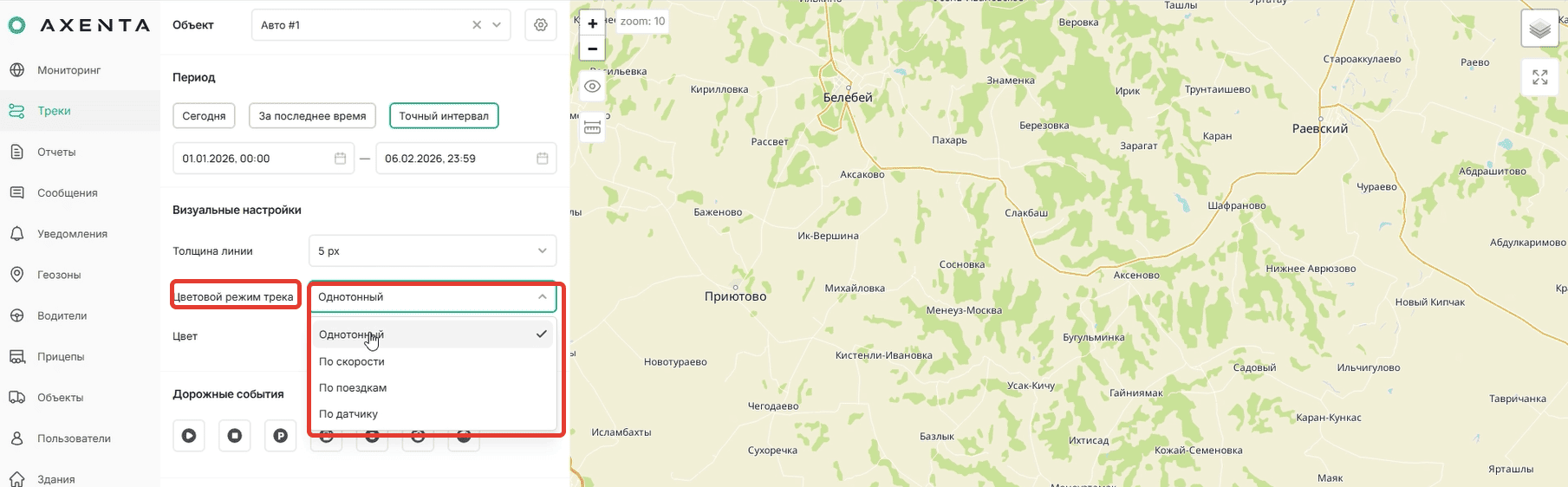
также цветовой режим трека. Он может быть либо однотонным, либо разделять линии по скорости, по поездкам или по датчику.
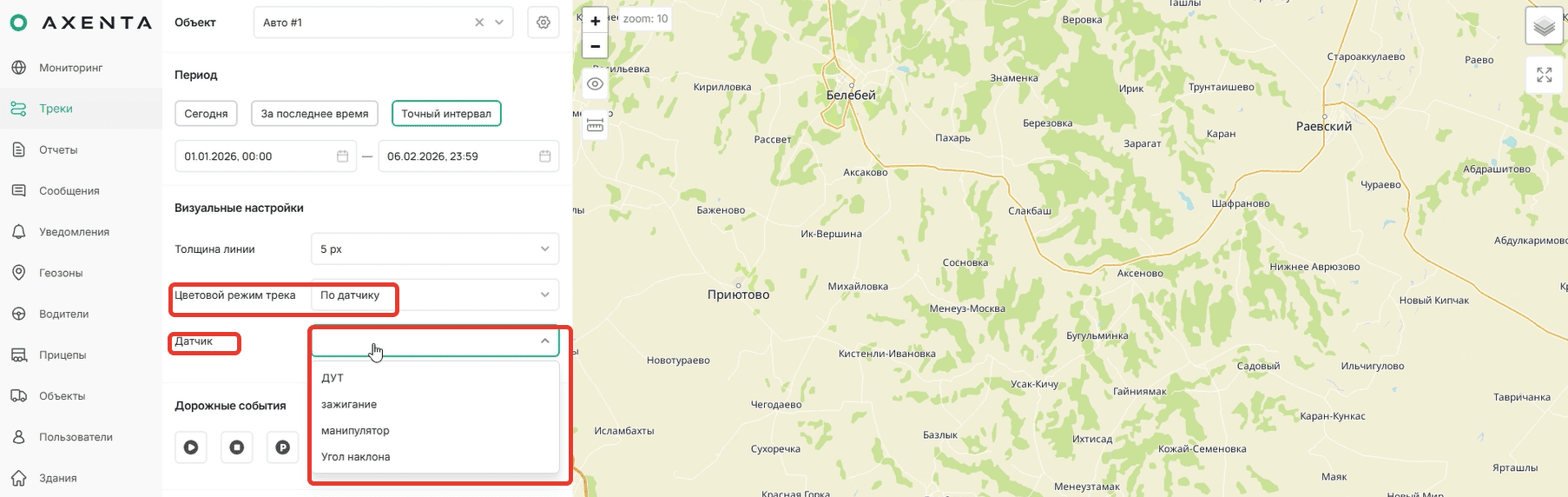
В случае, если выбираете пункт по датчику, вы должны выбрать датчик, созданный в автомобиле. Например, это может быть датчик зажигания или датчик работы манипулятора, чтобы посмотреть, на каких интервалах движения этот датчик был активен.
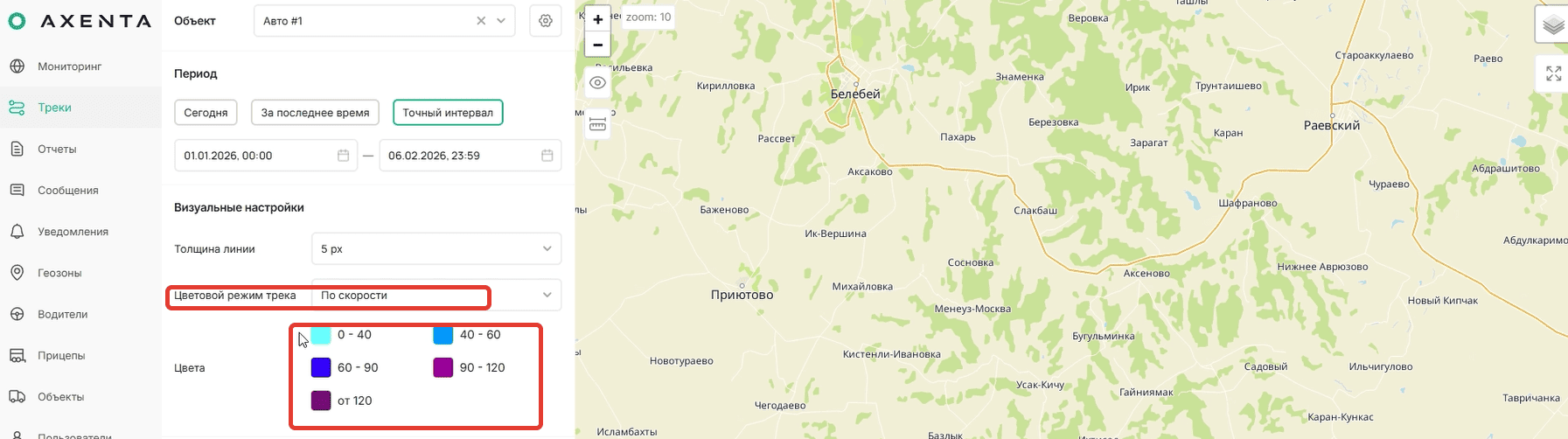
Если выбрать цветовой режим трека по скорости, маршрут движения будет окрашен цветом в зависимости от интервала скорости на данном участке движения.
В случае, если выбираем по поездкам, то он будет окрашен по интервалам поездок.
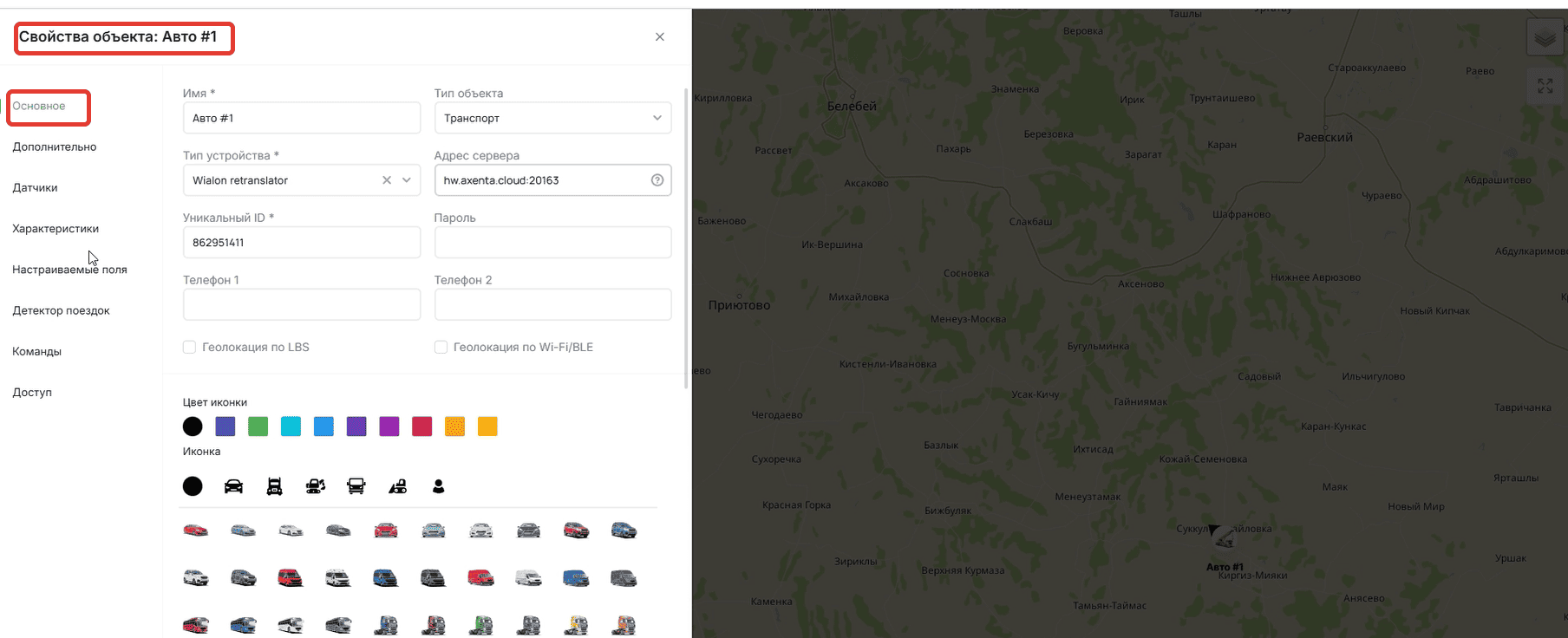
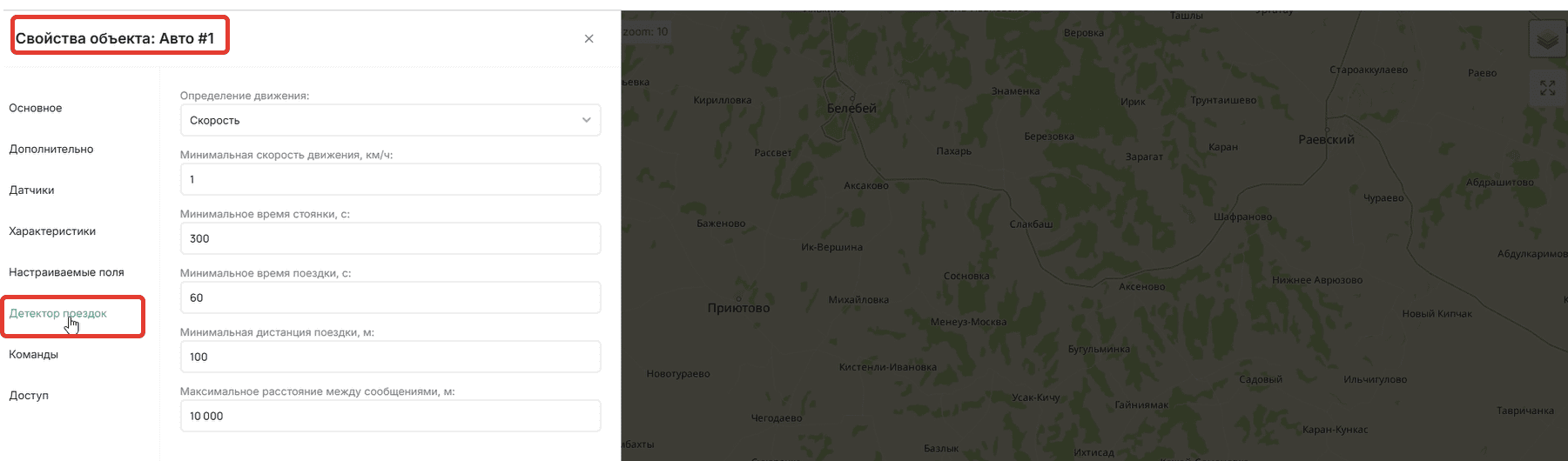
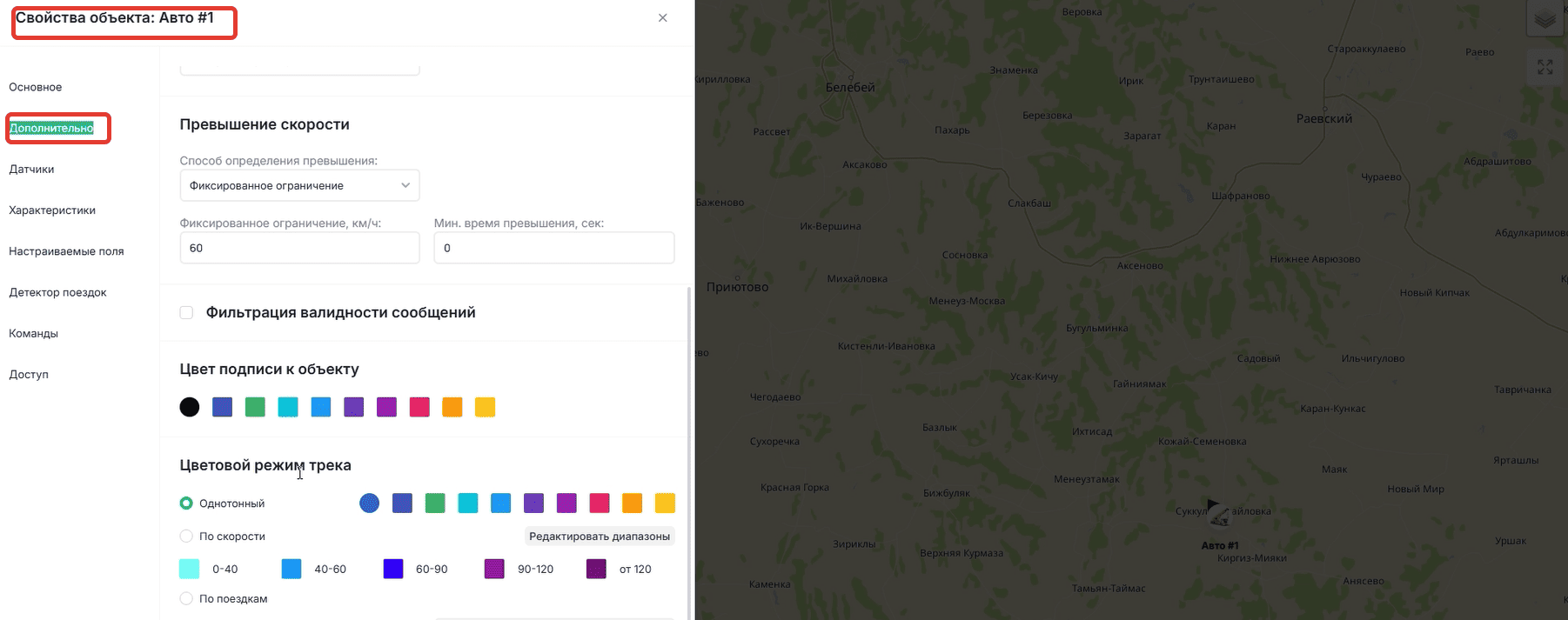
Цветовой режим и интервалы поездок вы можете настроить в свойствах объекта.
Интервалы поездок настраиваются во вкладке “Детектор поездок”,
а цветовой режим во вкладке «Дополнительно» в «Свойствах объекта» в последнем пункте настроек. Сейчас он выбран однотонный.
Чтобы редактировать интервалы скорости и цвет их обозначающие, вы можете нажать кнопку «Редактировать диапазоны» и указать нужные вам значения, а также выбрать цветовой диапазон из палитры или заранее подготовленных цветов.
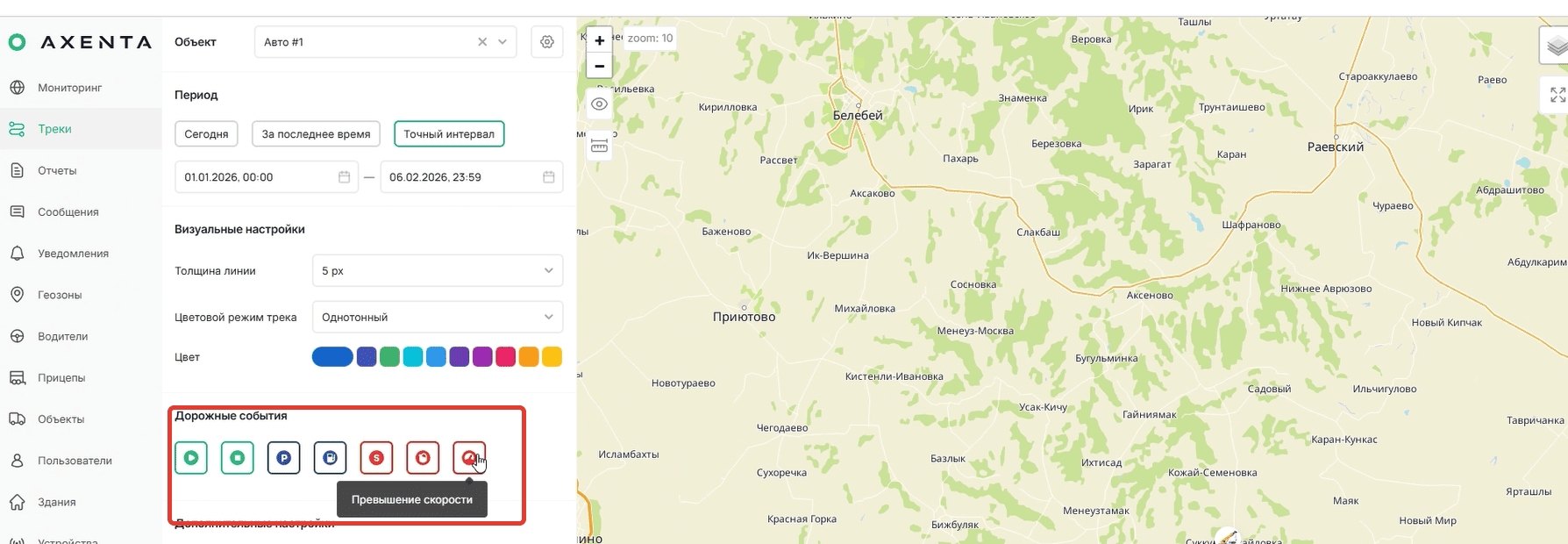
Также есть возможность включить или отключить маркеры дорожных событий. Это: начальное и конечное положение, стоянки, заправки, остановки, сливы и превышение скорости.
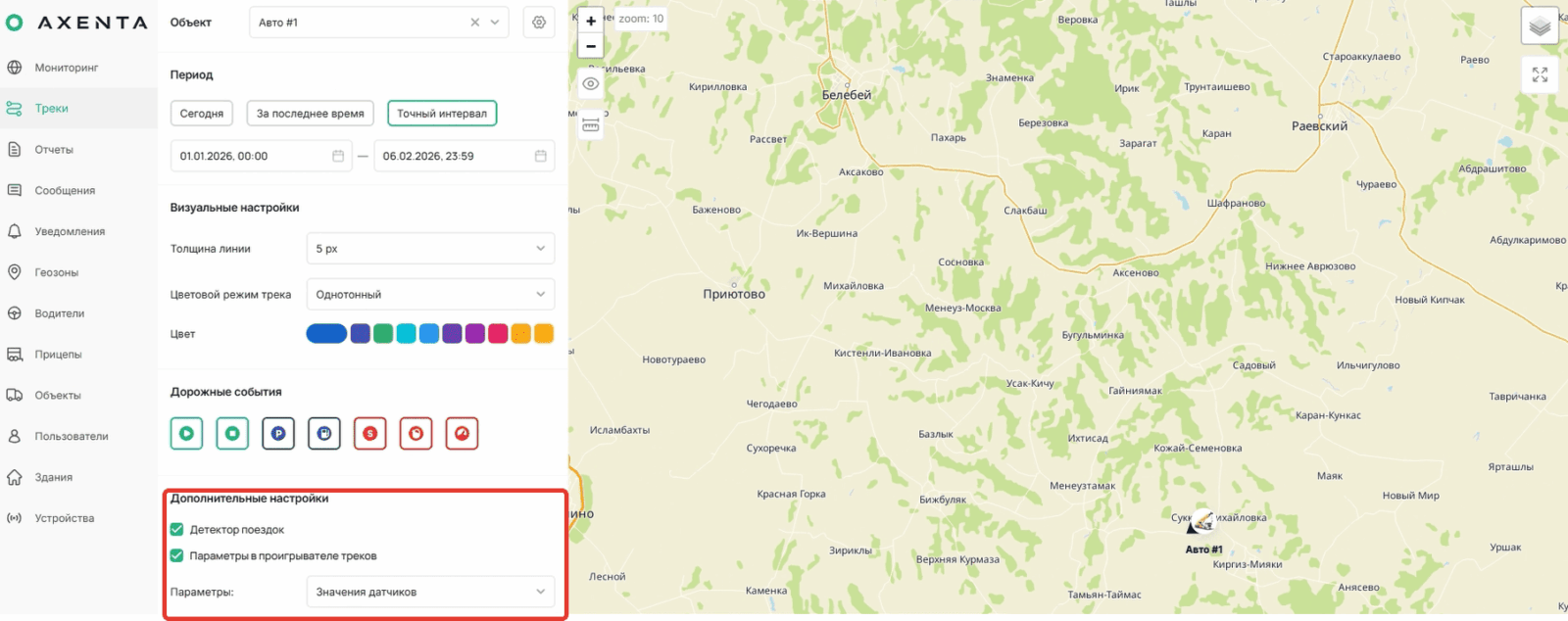
В дополнительных настройках вы можете выбрать фиксацию трека по детектору поездок, то есть интервалы, которые соответствовали условиям, указанным в свойствах объектов в детекторе поездок, которые мы рассматривали ранее.
Также можете включить параметры в проигрывателе треков. Они могут быть либо в виде исходных данных, либо уже пересчитанных значений датчиков.
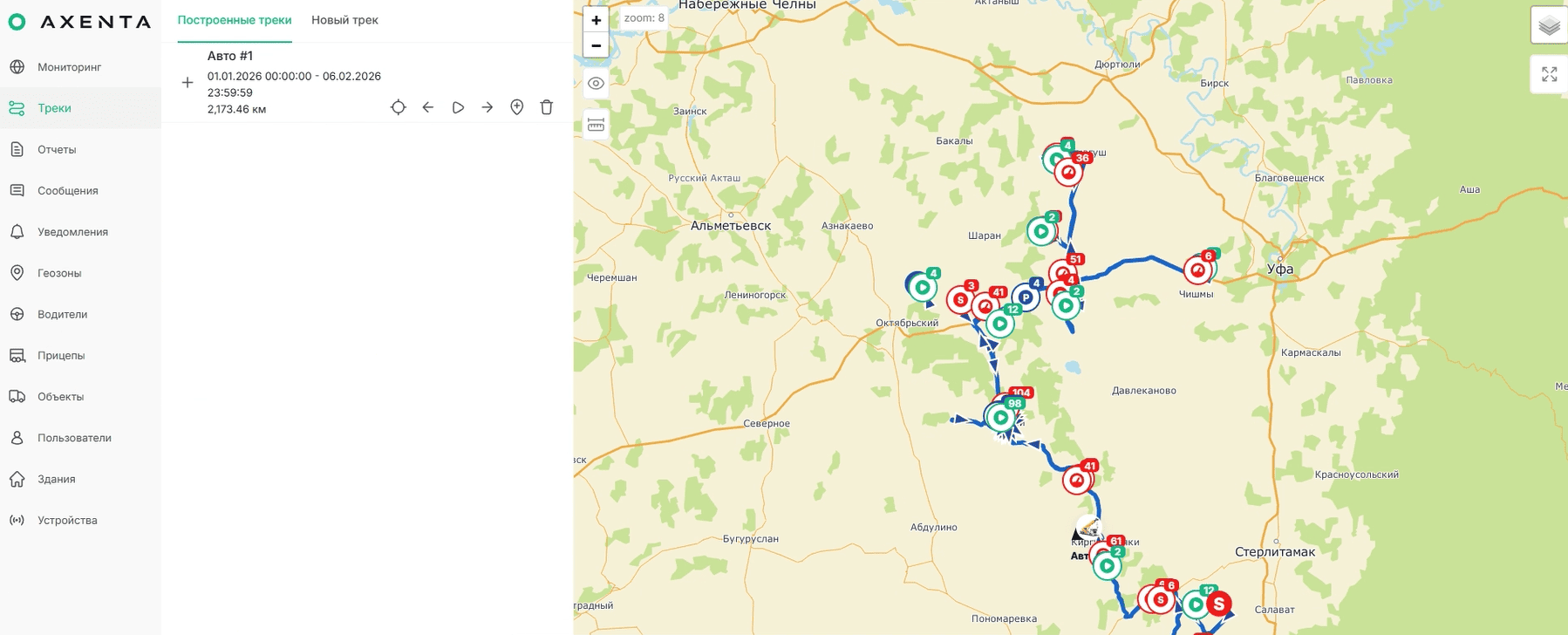
Давайте нажмём кнопку «Построить трек». И вот как выглядит результат.
Мы видим весь маршрут движения автомобиля за выбранный интервал по выбранным фильтрам. Также можем посмотреть конкретные события, например, превышение скорости, сцентровать объект на треке, вернуть в начальное положение, переключить в конечное положение или воспроизвести весь трек движения.
Если мы нажимаем данную кнопку, у нас открывается проигрыватель трека, на котором мы можем запустить воспроизведение маршрута движения. По ходу воспроизведения иконка будет менять своё местоположение на треке, а также в режиме просмотра мы будем видеть значение датчиков, которые указали ранее.
Можем автоматически начать перематывать, вперёд и назад, переместить его сразу в конечное положение или вернуть в начальное. Таким образом мы сможем точно проанализировать маршрут движения автомобиля, состояние датчиков, например, датчика рефрижератора, который мог отображать неудовлетворительную температуру на том или ином участке или более точно проанализировать слив рассматривая, как менялось местоположение автомобиля и значение ДУТ в ходе его движения.
А на этом у меня всё, спасибо за внимание! Больше интересных и полезных видео по системе мониторинга Axenta на нашем канале. Подписывайтесь и ставьте лайки.




 Прогресс
100%
Прогресс
100%