Добрый день, с вами команда “Виалон-сервис”! В данном видеоролике мы рассмотрим обновление функционала системы мониторинга Axenta.
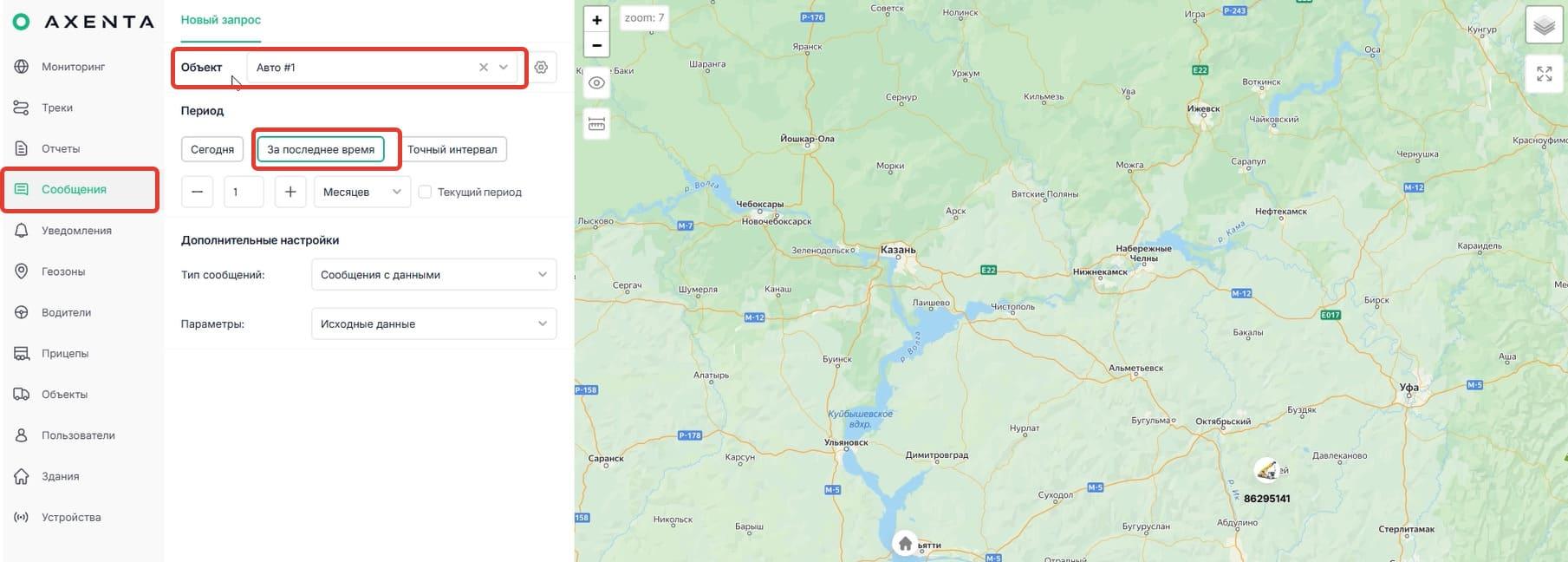
Начнем с функционала удаления сообщений. Для того, чтобы им воспользоваться, нам необходимо в клиентском интерфейсе перейти во вкладку «Сообщения», далее выбрать объект, в котором мы хотим удалить сообщение. Указываем период, на котором находится нужный нам интервал, и нажимаем кнопку «Выполнить запрос».
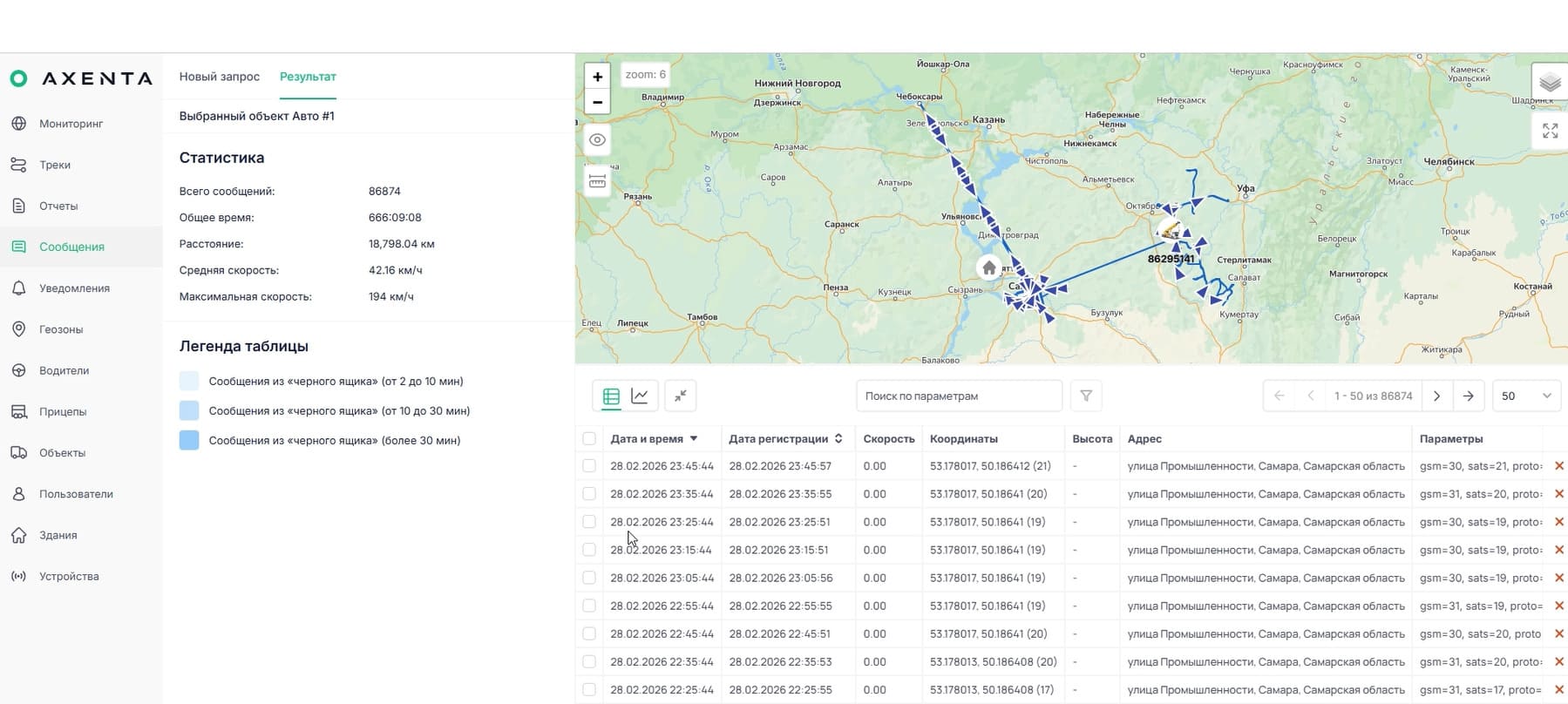
После чего мы увидим сообщения в табличном виде. Для их удаления мы можем отметить чекбоксы слева от них. Вы можете отметить сразу все сообщения, находящиеся на странице.
Количество сообщений на странице зависит от выбранного вами значения в всплывающем списке меню. После выделения нужного количества сообщений справа от таблицы вы можете нажать иконку контейнера «Удалить выбранные элементы». Перед их удалением система попросит у вас подтверждение действия.
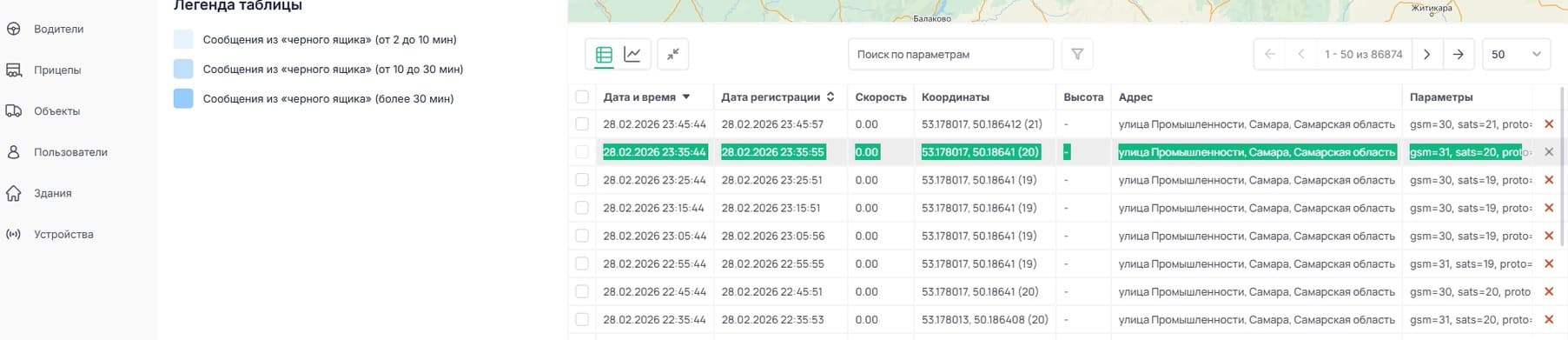
Также вы можете удалять сообщения поштучно, нажимая красный крестик справа от каждого из сообщений. Удаленное сообщение будет отмечено выделяющейся цветовой гаммой. Этот функционал необходим для удаления скачков координат, как мы видим, например, здесь.
Данные скачки возникают вследствие работы устройств радиоэлектронной борьбы. Подобный функционал позволит вам очистить трек и избавиться от ложных данных, что повысит качество анализа затраты работы автопарка.
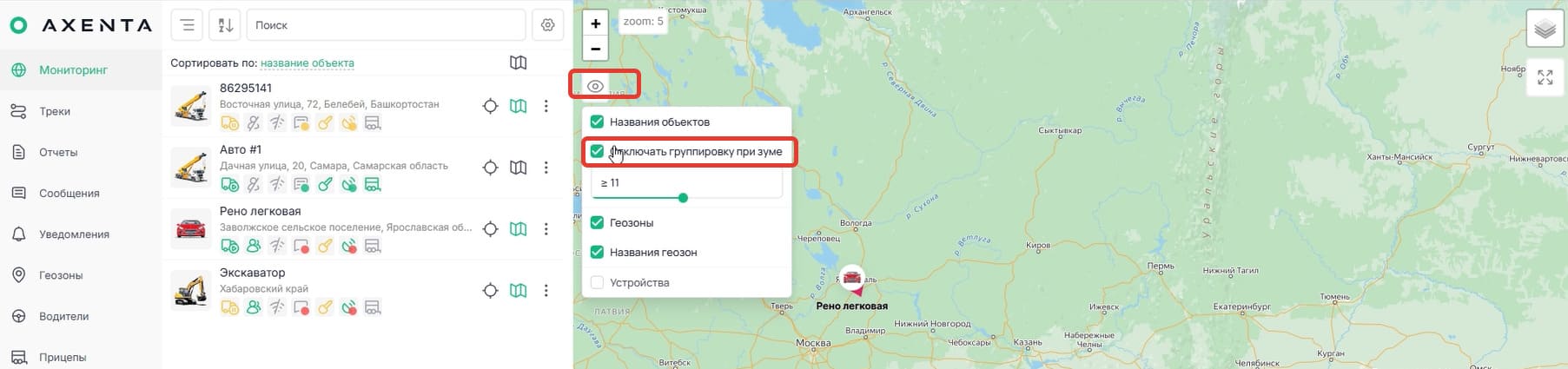
Также стало доступно отключение группировки объектов на карте. Это актуально для учетных записей с большим количеством объектов, которые расположены близко, например, стоят на базе. Чтобы иконки объектов не группировались, вы можете нажать на кнопку «Видимость слоев», отключить или включить группировку иконок на карте, а также задать зум, при котором эта функция будет работать.
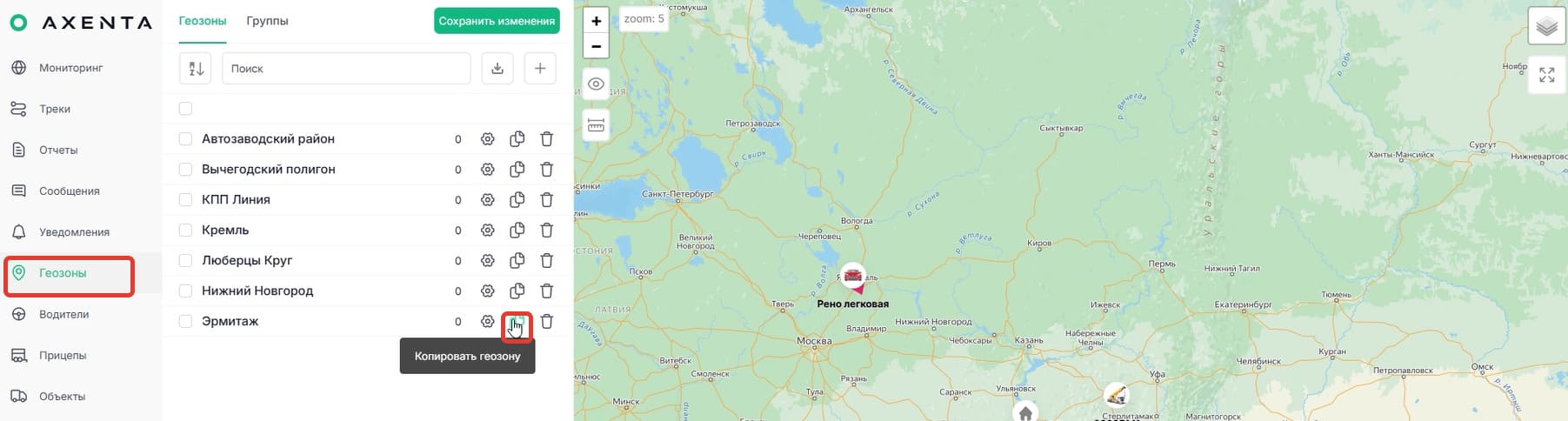
Для того, чтобы воспользоваться следующим функционалом, нам необходимо перейти во вкладку «Геозоны» в клиентском интерфейсе. И, как видите, справа от геозон появилась кнопка копирования геозоны. При ее нажатии у вас откроется окно редактирования геозоны. Вы можете изменить какие-то параметры у исходной геозоны или сохранить ее без изменений. Единственное, что поменяется, добавится обозначение, что эта геозона является копией в ее названии.
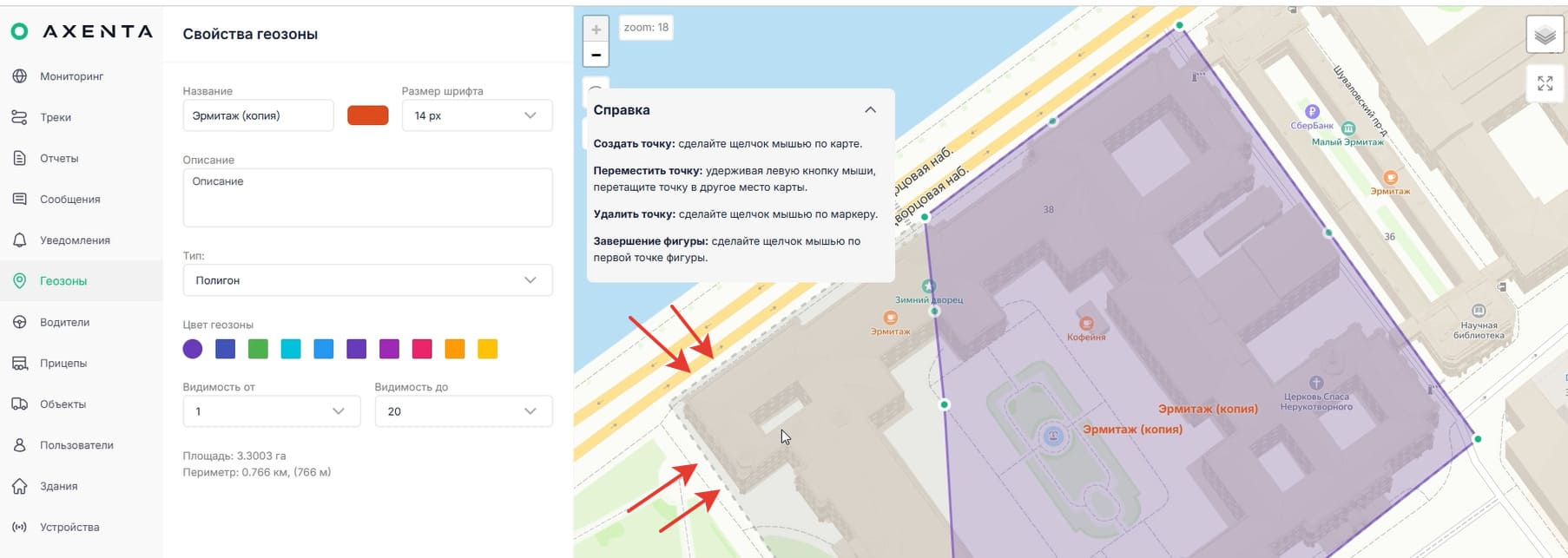
Также касаемо функционала работы с геозонами. Добавлено отображение прежних границ геозоны при ее изменении. Давайте перейдем в свойства геозоны, нажав шестеренку справа от ее названия. Как мы видим, при перетаскивании границы геозоны, ее предыдущие границы отображаются пунктиром на карте, что облегчит работу при редактировании геозон. После сохранения изменений пунктир, разумеется, пропадает.
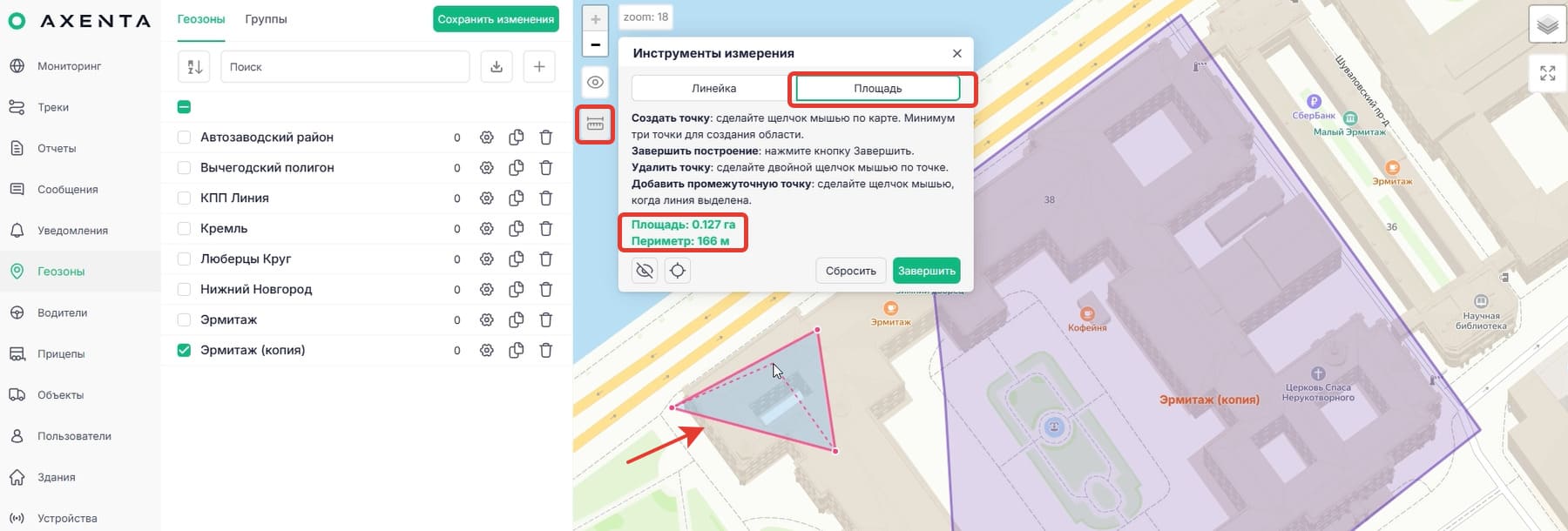
Также на карту добавлен инструмент «Площадь». Он находится во вкладке «Инструменты измерения» справа от функционала «Линейки», который мы рассматривали в предыдущем видео про обновление. Перейдя во вкладку «Площадь», вы увидите краткую инструкцию, как пользоваться данным инструментом.
Тут все интуитивно понятно. Вы отмечаете контрольные точки на карте. После указания минимум трех точек у вас отображается периметр выделенной фигуры и ее площадь. Вы можете сбросить отмеченные точки. Также включить или отключить отображение отметок расстояния. Или, если вы сместились на карте, зазумить фигуру в поле видимости. Также уже после завершения вы можете добавлять контрольные точки и изменять форму фигуры.
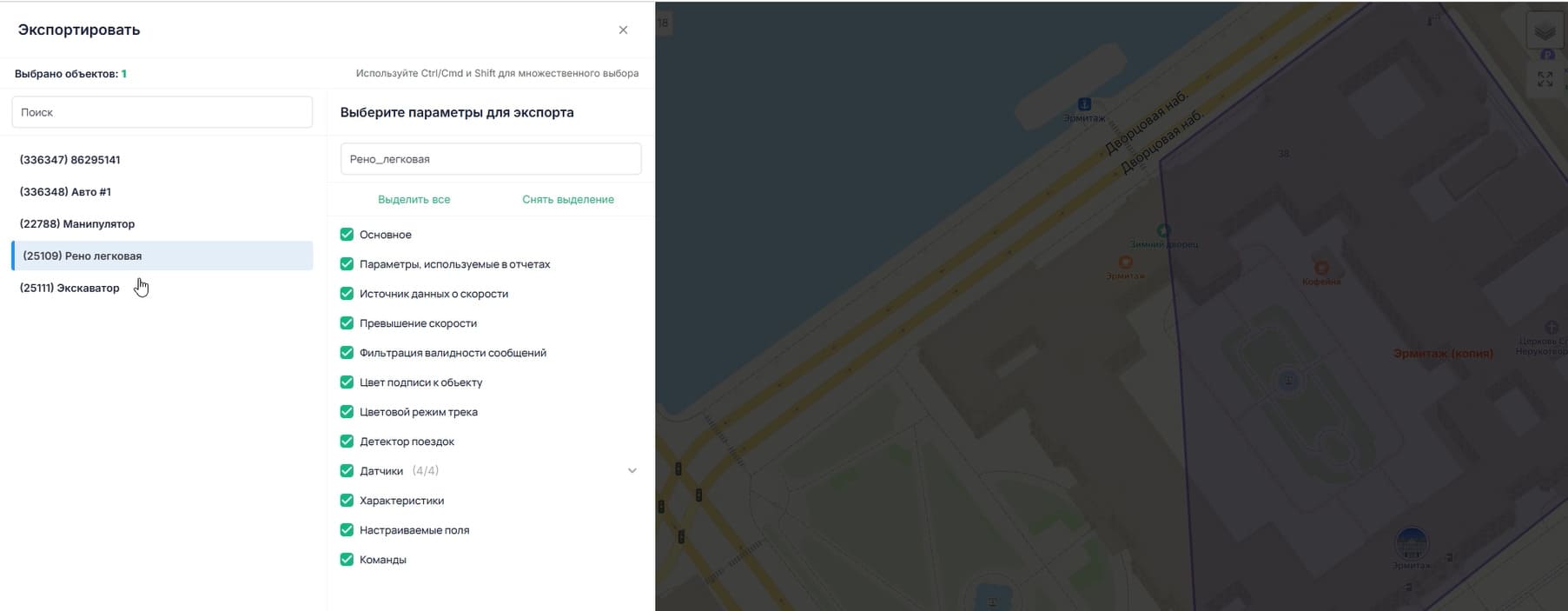
Давайте далее перейдем во вкладку объекты. Тут добавлен экспорт объектов в файл формата ALP.
В левом списке вы выделяете нужные вам объекты. Вы можете выделить несколько через зажатие кнопки CTRL или выделить сплошной список через зажатие кнопки SHIFT. В правом столбце вы можете выбрать какие именно свойства будут экспортированы, указать название экспортируемого файла. Далее нажимаете кнопку «Экспортировать».
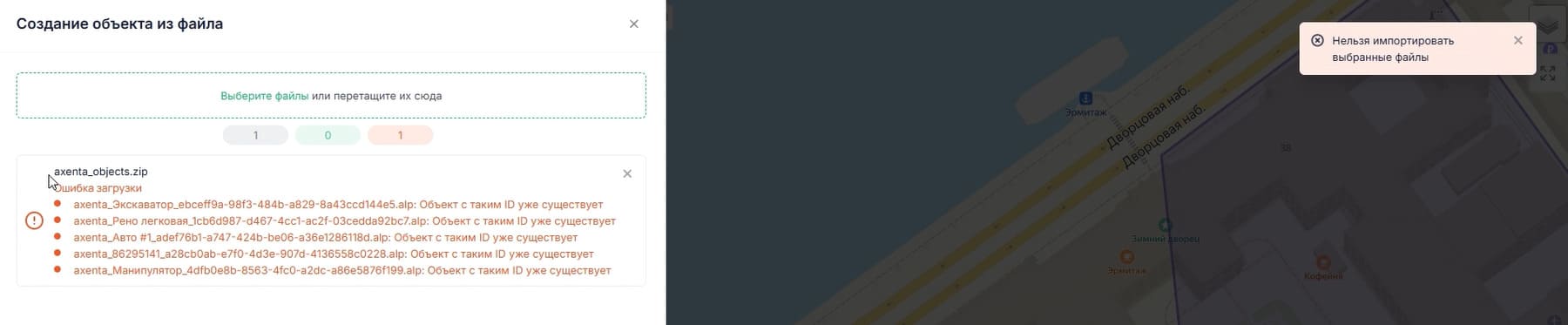
Также вы можете создать новые объекты из файла формата ALP, нажав справа от строки поиска кнопку «Создать из файла», перетащив выгруженные файлы в зону, выделенную пунктиром, нажав кнопку «Импортировать объекты».
Стоит учесть, что в системе Axenta объекты должны быть с уникальным ID. В случае, если данное правило нарушено, в процессе импорта у вас отобразится данная ошибка. После чего вы можете удалить все импортируемые файлы или удалить только файлы с ошибками.
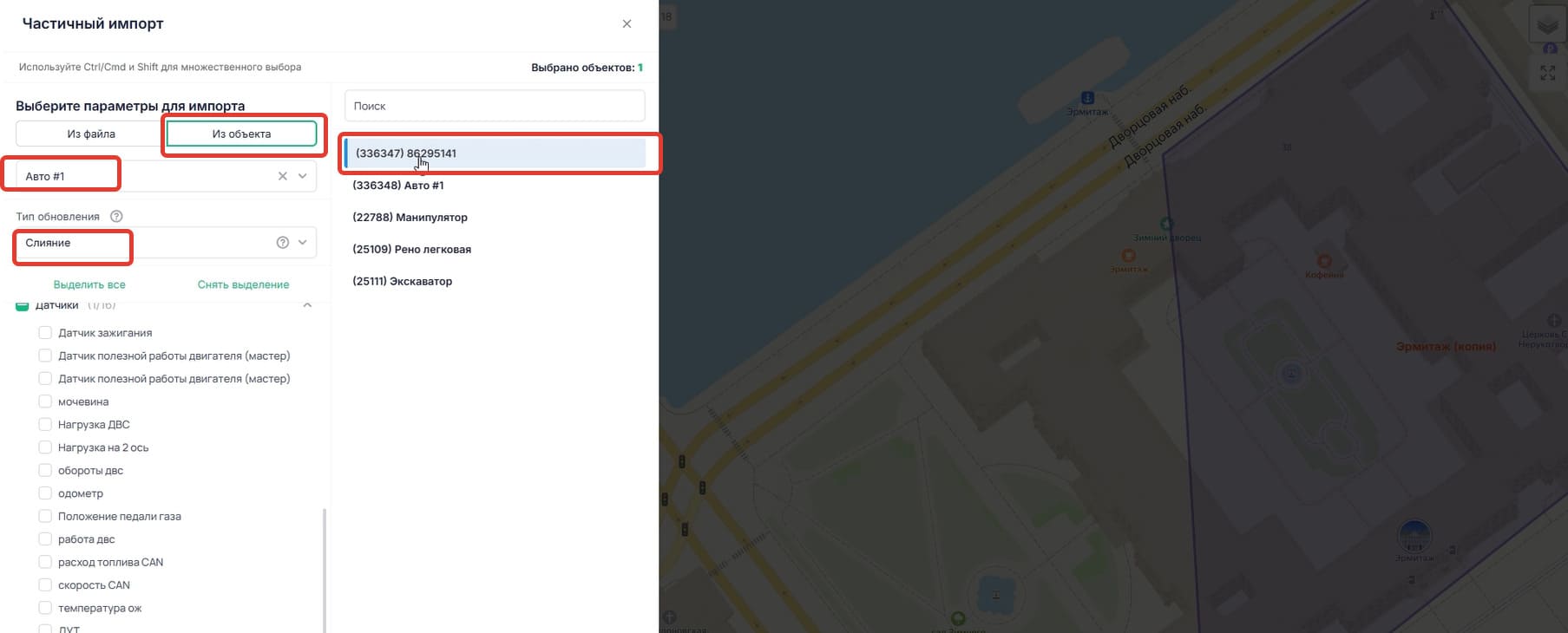
Помимо этого вы можете перенести свойства нужного вам объекта на уже существующие. Например, у вашего объекта созданы стандартные датчики, которые используются у вас во всем автопарке. Вы можете экспортировать эти свойства датчиков в файл или же перенести их прямо из списка объектов, без выгрузки файла формата ALP.
Выбираем пункт из объекта, указываем нужный нам объект, указываем нужное нам свойство объекта, вплоть до конкретного датчика. Например, датчик назначения водителя. В правом списке мы указываем объекты, на которые хотим его импортировать. Выбираем тип обновления свойств. Это либо слияние, либо замена, либо добавление.
Стоит учесть, что выбранный тип применяется только к следующим свойствам объектов. датчики, команды, настраиваемые поля, характеристики. Остальные выбранные свойства объекта будут полностью заменены на данные из файла или из выбранного объекта. После нажатия кнопки «Импортировать» выбранные свойства будут перенесены на все отмеченные объекты из правого списка.
Помимо добавления нового функционала, была скорректирована работа уже имеющегося.
- Была оптимизирована загрузка графиков для отчетов, а также их выгрузка при экспорте в файл, что ускорило быстродействие системы и стабилизировало результат выгрузки отчета.
- Скорректирован алгоритм работы для рассчитываемых датчиков «Адометр» и «Абсолютные моточасы».
- Скорректирован алгоритм проверки превышения скорости по дорожным ограничениям для Республики Беларусь.
- Доработан процесс отправки команды на трекеры. Доработаны протоколы для трекеров «Нафтелеком», «Галилео Скай», Satellite Solution, Tiltonic FMB 125 и 140, протокол Violon Combine, протокол для трекеров RC Mini, протокол для работы тахографов Штрих Тахо, приборов Ford, Arnavi, NaviSet, добавлена поддержка тахографов Mercury.
- Также оптимизировано отображение данных в итоговых строках отчетов и алгоритм построения таблиц отчетов.
- Исправлена работа публичной ссылки локатора с геозонами.
Мы перечислили только самые актуальные обновления, ну а с полным их списком вы можете ознакомиться на сайте разработчика. На этом все. Больше интересных и полезных видео на нашем канале. Подписывайтесь и ставьте лайки.
Подписывайтесь на наши каналы:
Telegram: https://t.me/wialon_service
Max: https://max.ru/id6321369390_biz



 Прогресс
100%
Прогресс
100%