Новое видео — обзор Axenta CMS
Здравствуйте. С вами команда Виалон-Сервис. В данном видеоролике мы рассмотрим функционал и возможности Axenta CMS.
Авторизационные данные для входа в административный интерфейс те же самые, что и для входа в клиентский. После авторизации вы окажетесь на данной странице. Давайте для удобства ориентирования развернём левый блок меню. Как видим, после авторизации мы находимся на вкладке Учётные записи.

Тут будут отображаться учётные записи, которые были созданы вами или партнёрами, которых создали вы. То есть, тут отображаются все нижестоящие учётные записи.
Мы видим следующие параметры УЗ.
- Состояние активности. Если УЗ деактивировать, войти в учётную запись будет нельзя.
- Внутренний ID — он используется для API-запросов.
- Название.
- Родительская учётная запись.
- Тип учётной записи: клиентская или партнёрская. В случае, если учётная запись партнёрская, как мы и говорили в предыдущих видеороликах, она может создавать свои учётные записи.
- ФИО или произвольные данные, которые вы внесли для идентификации владельца учётной записи.
- Дата создания.
- Количество активных объектов.
- Общее количество объектов.
- Количество объектов в корзине.
- Дата и время блокировки в случае, если заданы.
- Дней деблокировки.
- Произвольный комментарий, в котором вы можете дать краткое описание, например, компании, которым принадлежит данная учётная запись, и
- Сводку по иерархии.
Как мы видим, данная учётная запись находится напрямую под нашей, поэтому идёт название нашей. А далее уже данной учётки.
Нажав на три точки в конце сведений, мы можем провалиться в данную учётную запись, открыть журнал авторизаций и действий, свойства, переместить её под другую учётку или удалить.

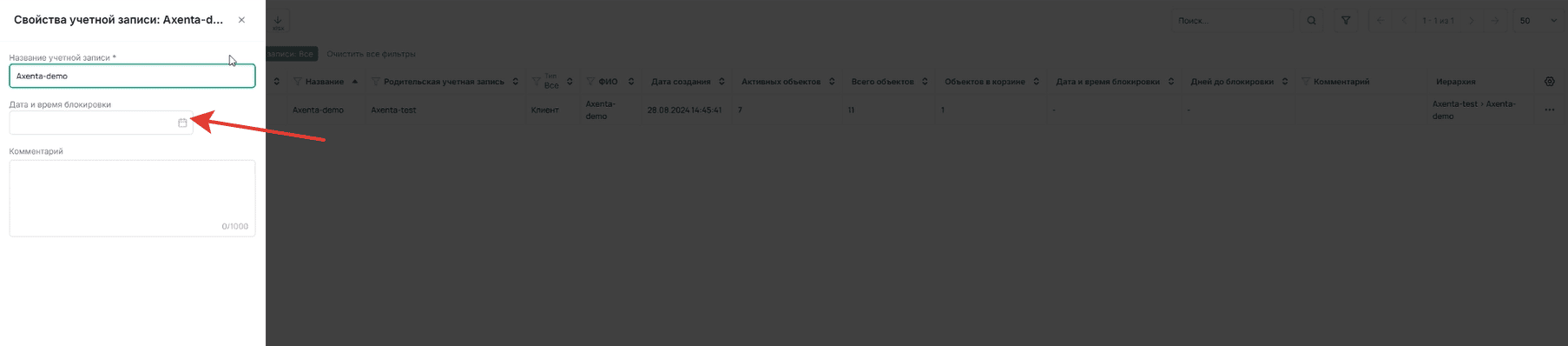
Нажав на свойства, мы можем задать дату и время блокировки, оставить комментарий или переименовать её.
Для создания новой учётной записи используется кнопка в левом верхнем углу интерфейса.

При создании указывается название, тип учётной записи, логин, почта, ФИО и дважды указывается пароль.

Также вы можете выгрузить список всех учётных записей, если у вас их большое количество, в Excel для дальнейшей работы с данным списком.

Имеется кнопка фильтров. Тут вы можете задать фильтры, чтобы просмотреть, например, только активные учётные записи или деактивированные, только учётные записи верхнего уровня, при наличии определённой комбинации цифр в ID, названия, тип учётной записи, вывести только клиентские или партнёрские, ФИО, по родительской учётке или по оставленному комментарию.
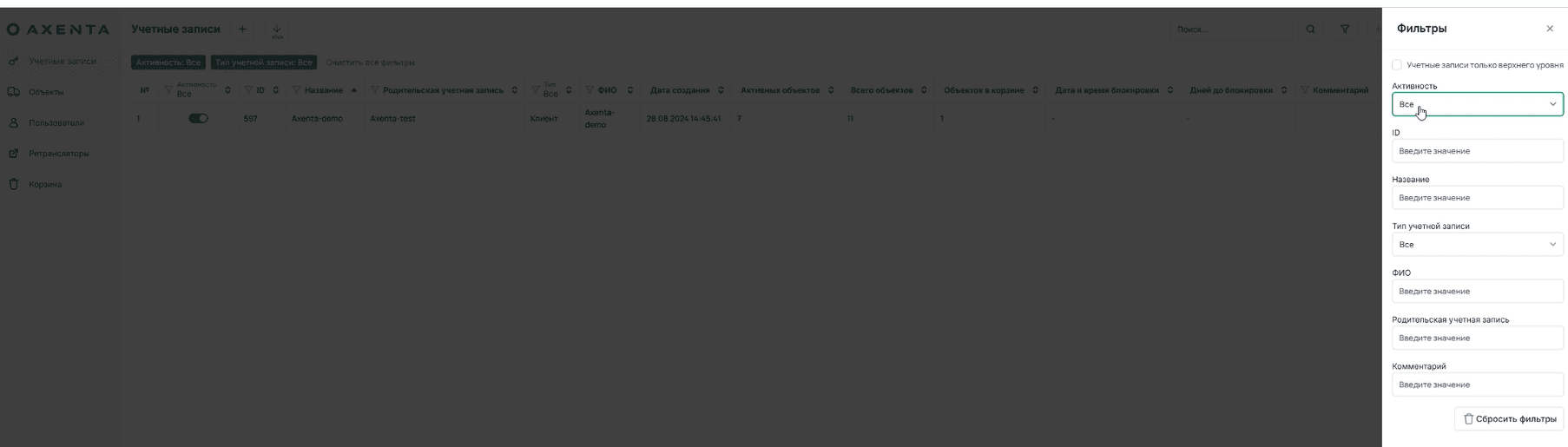
Все эти фильтры отдельно также доступны в верхней строке меню открывшейся перед нами таблицы.
Давайте перейдём к следующей вкладке. Следующая вкладка — Объекты. Тут мы видим также общую сводную информацию по всем объектам, их состояние — активный или деактивированный.
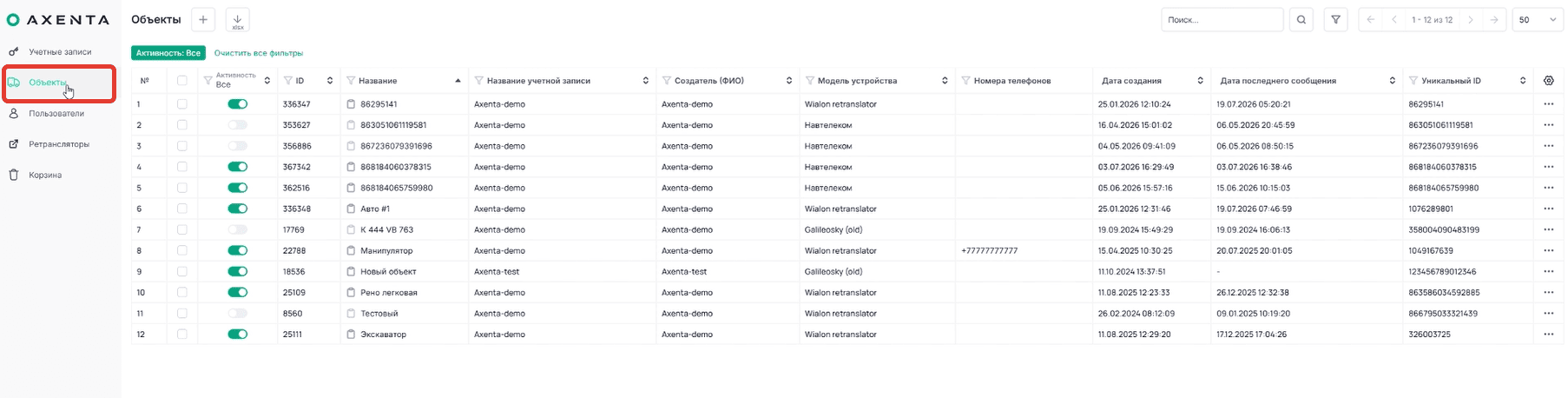
За деактивированные объекты плата не взимается. Но вы не сможете построить по ним отчёты, просмотреть историю, и они не отобразятся в клиентском интерфейсе.
Тут мы видим:
- внутренний ID,
- название,
- название учётной записи, к которой принадлежит объекту,
- ФИО создателя (он может отличаться от названия учётной записи, в которой находился объект, так как может быть создан одним из пользователей учётки, но не главным),
- модель устройства,
- номер телефона (если он указан),
- дата создания,
- дата последнего сообщения и
- Email устройства.
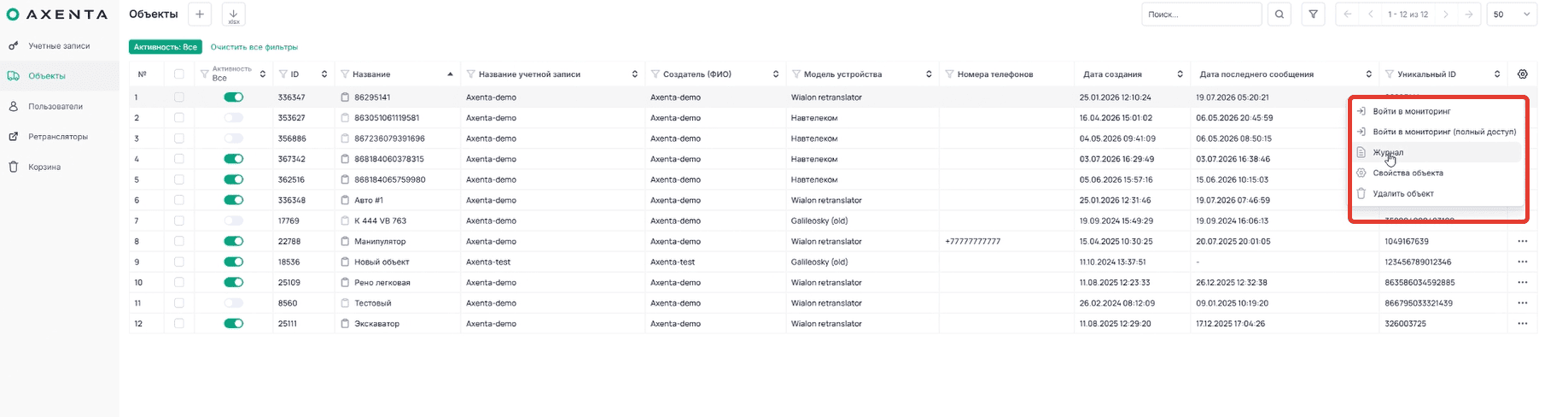
В крайнем столбце вы можете нажать три точки и перейти в учётную запись, к которой принадлежит данный объект, посмотреть журнал изменения свойств объекта, открыть эти свойства и удалить объект.
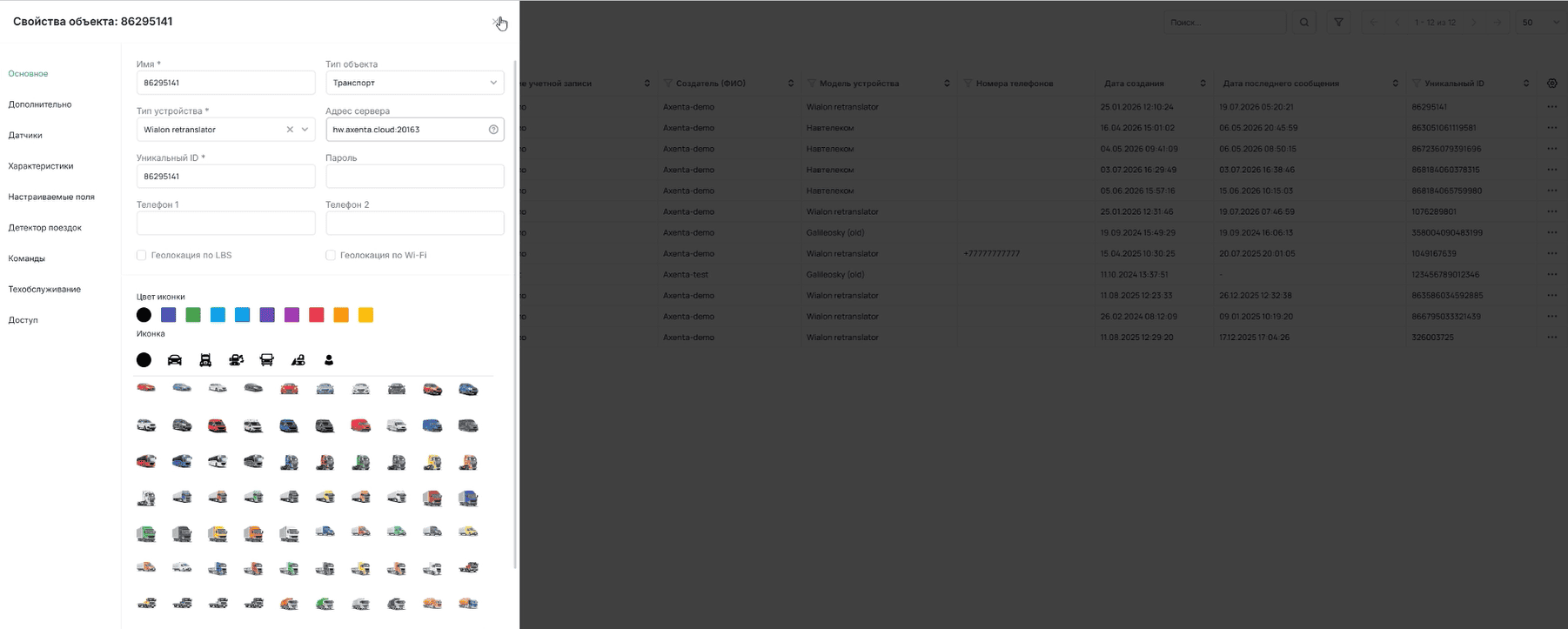
При открытии свойств вы можете отредактировать данные, если у вас достаточно на это прав.
На вкладке «Объекты» также доступны фильтры для поиска.
Далее, вкладка Пользователи.
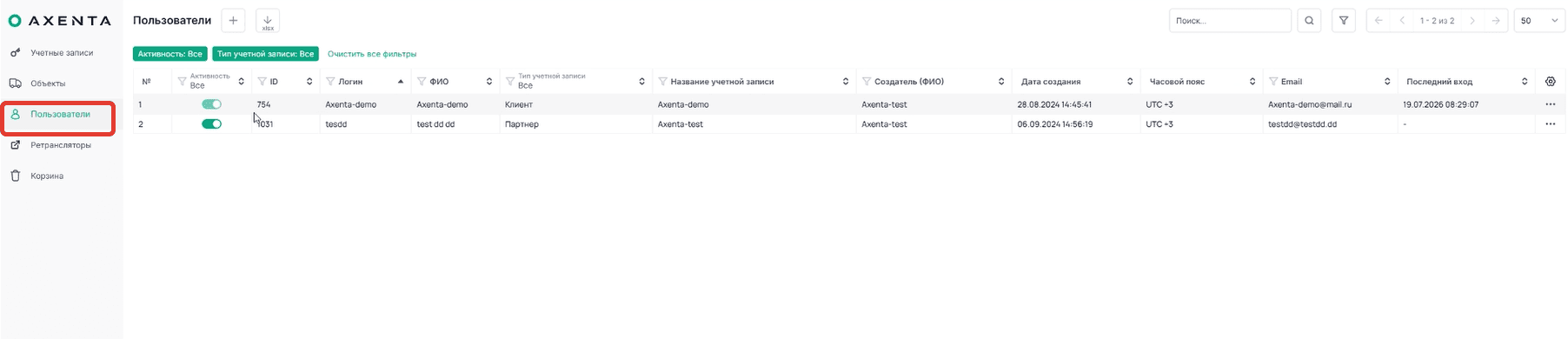
Тут мы видим
- перечень пользователей, которые доступны нашей учётной записи и нижестоящим учёткам,
- состояние активности пользователя (деактивированный пользователь не сможет войти в личный кабинет),
- внутренний ID,
- логин,
- ФИО,
- тип учётной записи, к которой принадлежит пользователь,
- название этой учётной записи,
- создатель (создатель может отличаться от учётной записи элемента, к которой он принадлежит),
- дата создания,
- часовой пояс,
- почта и
- дата последней авторизации.
Нажав три точки справа, мы также можем войти в личный кабинет, открыть журнал, посмотреть свойства, сменить пароль или удалить пользователя. На данной странице, так же как и на остальных, доступны фильтры для поиска и более удобной работы.

Во вкладке Ретрансляторы видим
- перечень ретрансляторов,
- их состояние (деактивированный ретранслятор не передаёт данные с момента деактивации, после его активации будут переданы только те данные, которые поступили после того, как он стал активен),
- внутренний ID,
- название ретранслятора,
- название учётной записи,
- протокол, по которому передают данные ретранслятор,
- адрес сервера получателя,
- порт,
- количество объектов в ретрансляторе, а также
- прогресс-бар выполнения ретрансляции за прошедший период.

Для просмотра прогресс бара нам необходимо выполнить повторную ретрансляцию.
Тут мы увидим процент выполнения. Для поиска на данной странице также доступны фильтры.
Далее, вкладка Корзина.

Тут хранятся удалённые элементы. Что важно, они по-прежнему находятся в системе. Поэтому, если у вас есть объект, который вы удалили и пытаетесь завести повторно с тем же id или номером телефона, система выдаст ошибку о том, что данный объект уже есть. Но в клиентском интерфейсе вы этого не увидите. Поэтому и важно иметь доступ к системе CMS.
В таком случае вы сможете посмотреть наличие данного объекта в какой-то другой учётной записи, которая находится под вами, возможно, у другого вашего клиента. Или же объект может быть в корзине. В таком случае вы можете восстановить его и переместить к пользователю, который продолжает пользоваться данным устройством. Или же удалить окончательно из корзины в том числе, чтобы не было дубликатов, и система позволила завести объект повторно.
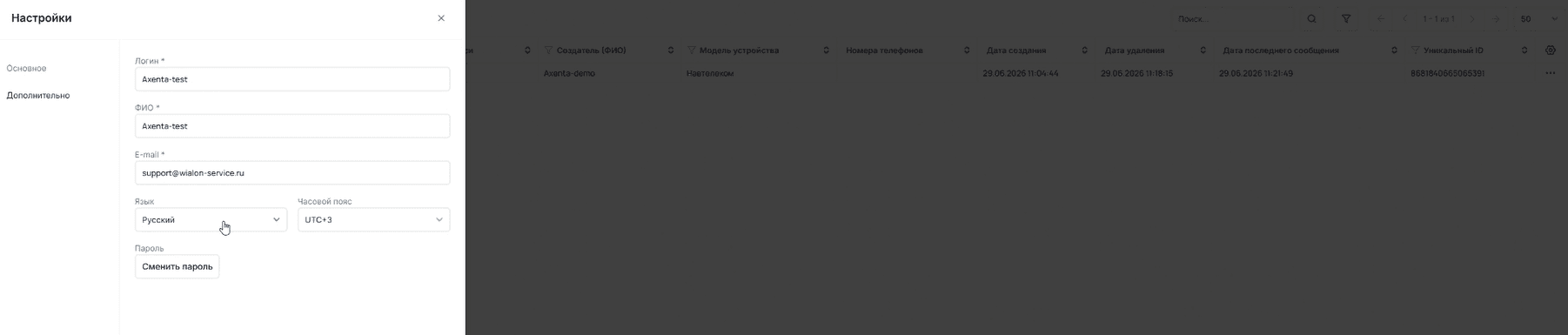
Во вкладке Настройки стандартные настройки пользователя можно сменить тип темы: логин, фио, email, язык, часовой пояс или пароль.