Здравствуйте, с вами команда Виалон-сервис. В данном видеоролике мы рассмотрим функционал настройки и выдачи доступов на элементы системы мониторинга Axenta.
Чаще всего доступ выдается на объекты. В случае с объектами есть два варианта выдачи этого доступа. Первый вариант, если вы завели новый объект и вам необходимо выдать на него доступ нескольким пользователям. Проще всего это будет сделать, передавав вкладку “Объекты” в клиентском интерфейсе.
Далее, перейдя в свойства объекта, нажав шестеренку справа от его названия.
Перейдя во вкладку «Доступ», в левом столбце у вас будет возможность выбрать пользователей, которым вы хотите выдать доступ на новый объект. В правом столбце вы можете выбрать индивидуальные настройки доступа, отметив каждый из нужных чекбоксов, или же нажать заранее подготовленные шаблоны прав. “Только на чтение” — в таком случае пользователь сможет выгружать данные по этому объекту, отчеты, уведомления, треки, сообщения, интервалы техобслуживания и так далее, но не сможет их редактировать. Или же выбрать полный доступ. В таком случае пользователь сможет отредактировать все указанные свойства объекта. Далее нажимаем кнопку “сохранить” изменения. После чего объект появится в доступе у данного пользователя.
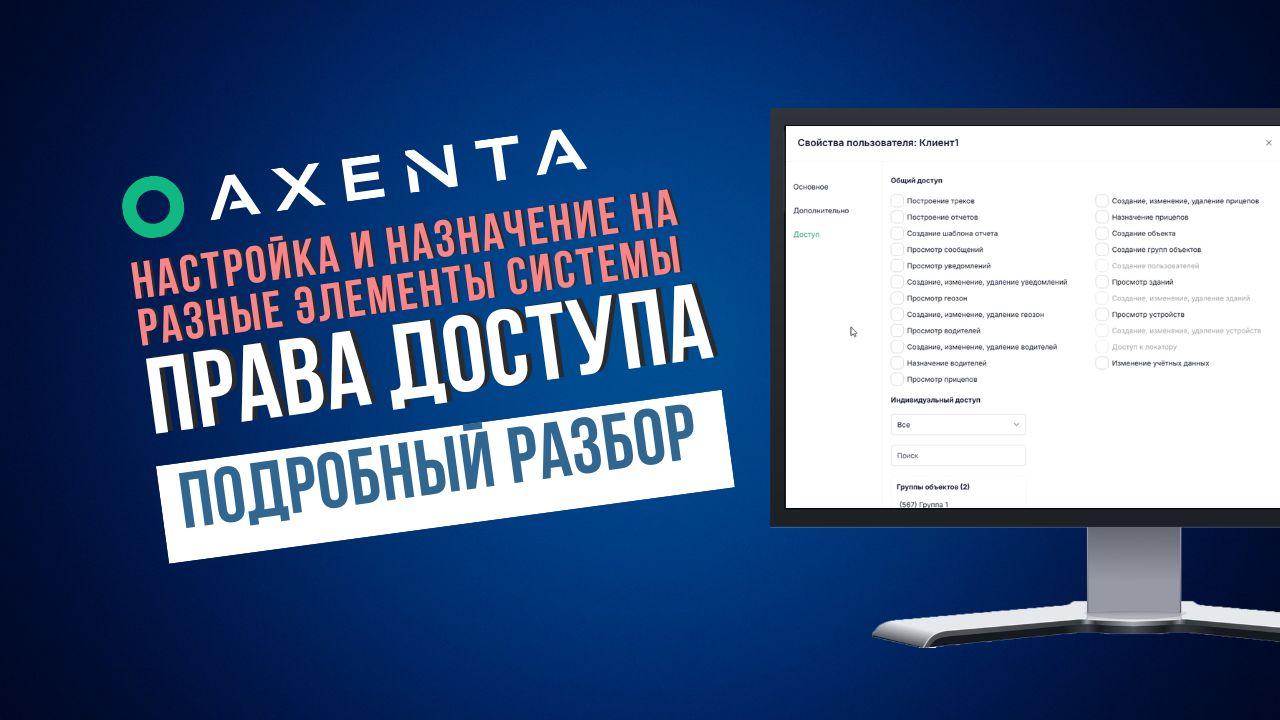
Но помимо объектов у нас есть и другие элементы, а также общие настройки прав. Для их просмотра и редактирования вам необходимо перейти во вкладку пользователя в клиентском интерфейсе. И справа от пользователя нажать шестеренку для открытия его свойств.
В свойствах пользователя вам необходимо открыть вкладку доступ.
Тут вы видите права общего доступа, а также элементы, на которые можно выдать индивидуальные права. Среди элементов доступны группы объектов, объекты, шаблоны отчетов и другие пользователи.
С правами на конкретные элементы все понятно. Их название говорит само за себя. Это стандартные права доступа на элемент. Как правило, это удаление, редактирование и просмотр свойств этого элемента, будь то шаблон отчета, группа объектов. Если какой-то из пунктов включает в себя несколько вкладок свойств элемента, то нажав справа от чекбокса вы можете посмотреть, какие именно вкладки станут доступны при выдачи этих прав.
Например, просмотр объекта и его основных свойств включает в себя на вкладке “Основное” в свойствах объекта имя, тип объекта и иконку, на вкладке «Дополнительно» станет доступен просмотр цвета подписи к объекту и цветового режима трека. А также станет доступна вкладка «Датчики».
К дополнительным свойствам относятся на вкладке «Дополнительно» параметры, используемые в отчетах, и настройки превышения скорости. Также станет доступна вкладка «Детектор поездок». Аналогично с другими обобщающими пунктами прав, вы можете ознакомиться во всплывающей подсказке.
Так как в Axenta, в отличие от Wialon, отсутствует такая сущность, как ресурс, доступ на многие элементы можно настроить более гибко. Например, выдать права на конкретный шаблон отчета а не на ресурс, в котором он хранится.
Таким образом, нет необходимости разграничивать шаблоны отчетов по разным контейнерам, которые из себя представляли ресурсы. Все доступы можно настроить индивидуально на каждый элемент.
Также из важных моментов стоит учесть именно общие права на функционал системы. Например, у нас есть возможность выдать права на построение треков у данного пользователя. А также есть возможность выдать этому пользователю право на запрос сообщений, отчетов, треков и событий по конкретному объекту. В случае, если выдано право на запрос треков по конкретному объекту, но в разделе общих доступов отсутствует право на построение трека, то построить трек по данному объекту пользователь не сможет, так как у него будет отсутствовать вкладка треки в его клиентском интерфейсе.
Например, давайте заберем все общие права, но при этом выдадим полные права на авто 1. Нажимаем «Сохранить». Далее авторизируемся под конкретным клиентом. И как вы можете видеть, есть полные права на объект, но не в всплывающем меню во вкладке «Мониторинг», не в левой панели инструментов нет возможности построить треки, рассмотреть уведомления и запросить сообщения.
Давайте вернемся в главного пользователя, во вкладку «Доступ», в настройках данного клиента и выдадим все общие права, которые доступны этому пользователю. Теперь, авторизовавшись под пользователем «Клиент 1», мы можем видеть все соответствующие права, соответствующие вкладки и построить трек по нужному нам автомобилю.
Настроить отображение этих вкладок даже при наличии включенного функционала вы можете, нажав на настройки в левом нижнем углу, авторизовавшись под нужным пользователем, далее вкладка “мои настройки”, вкладка “дополнительно”, далее всплывающее меню отображение вкладок.
В навигационном меню тут вы можете убрать ненужные вам чекбоксы, при этом не потеряв права на этот функционал.
Также из интересных нюансов — вы можете видеть что права на тот или иной функционал бывает двух видов: редакционные и право на построение или просмотр. Например, если вы можете создать шаблон отчета, то вы автоматически можете построить этот отчет. Именно поэтому чек-бокс на построение отчетов не активен, если уже выдано право на создание, так как вы не можете забрать право на построение отчета, не забрав предварительно право на создание этого самого отчета. Аналогично, например, с уведомлениями, если вы можете создать, изменить, удалить уведомления, то автоматически можете его и просматривать. И как только вы включаете право на редактирование уведомлений, право на просмотр выдается автоматически.
Каждый из пунктов прав описан в документации, мы не будем разбирать каждый из пунктов. Все названия пунктов довольно интуитивны, но если вы хотите ознакомиться с подробным описанием каждого из них, то вы можете нажать в левом нижнем углу вкладку “Настройки”, далее вкладка «Документация».
И в документации на сайте разработчика во вкладке «Права доступа» можете перейти в нужный вам раздел, например, «Права доступа для пользователя», где вы можете прочитать описание всех прав с делением на группы. Например, индивидуальные права, стандартные, специальные, права на группы объектов, пользователей шаблона отчета.
Ну а более подробная информация о использовании функционала, который выдается в этих правах, вы можете посмотреть в видеороликах на нашем канале. На этом у меня всё, подписывайтесь и ставьте лайки.



 Прогресс
100%
Прогресс
100%