Здравствуйте, с вами команда “Виалон-Сервис”. В данном видеоролике мы рассмотрим функционал создания и настроек датчиков в объектах в системе мониторинга Axenta.
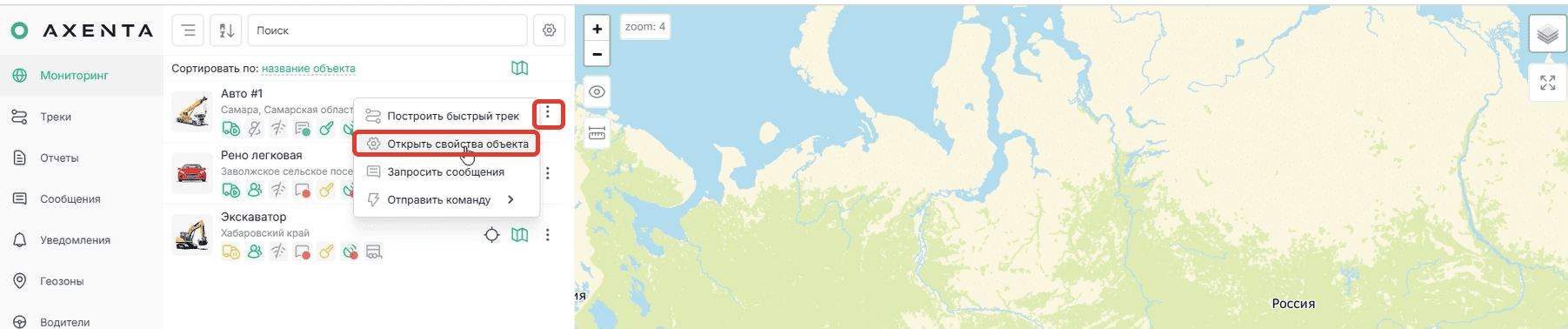
Для создания или настройки датчика вам необходимо перейти в «Свойства объекта» во вкладку «Датчики». В клиентском интерфейсе вы можете это сделать во вкладке “Мониторинг”, нажав справа от названия объекта три точки, далее кнопка «Открыть свойства объекта».
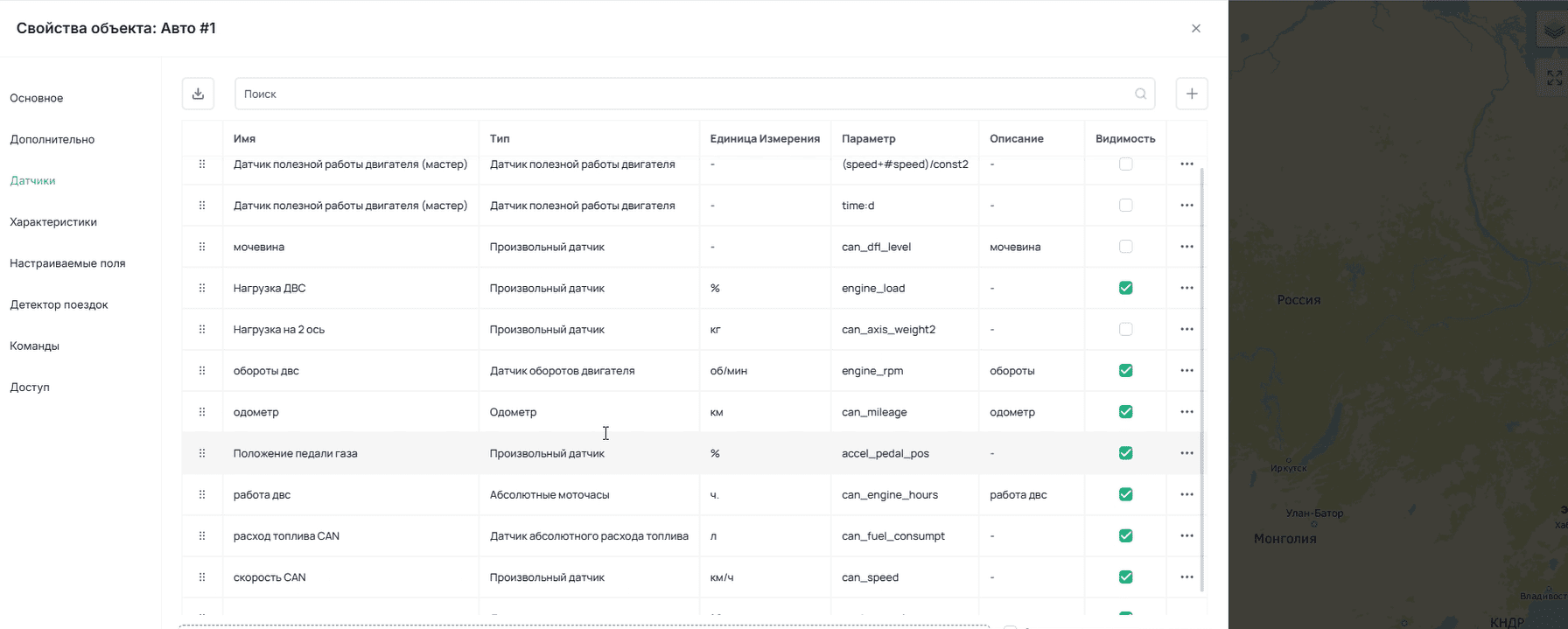
Тут будет вкладка «Датчики».
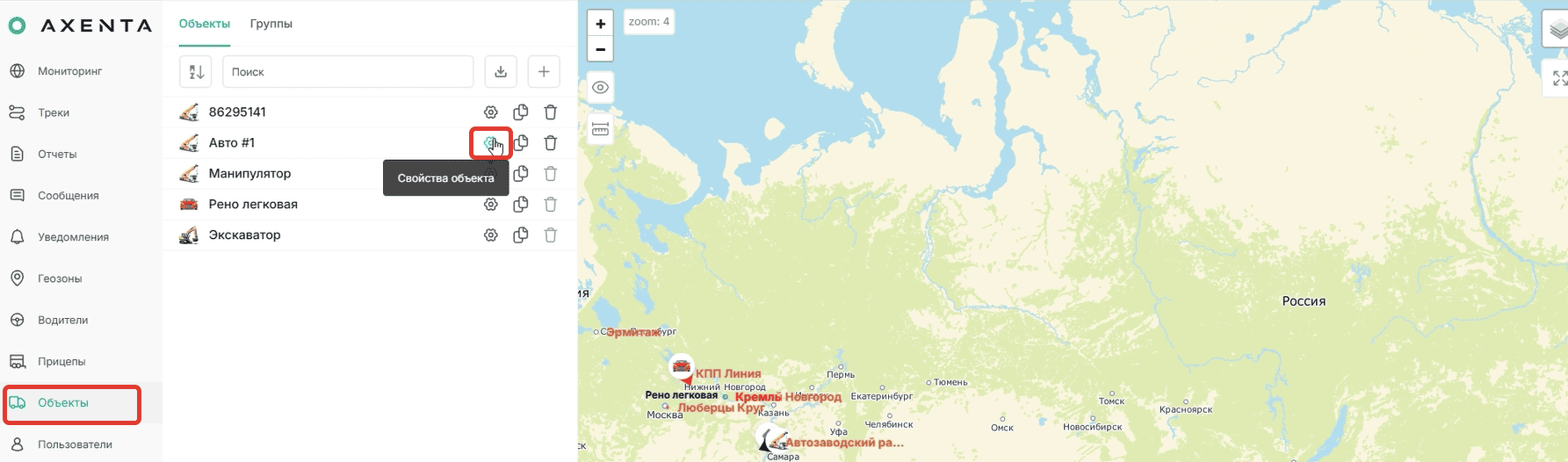
Или же вы можете перейти во вкладку «Объекты» и справа от объекта нажать на шестерёнку, которая также откроет окно свойств объекта. И далее вкладка “Датчики”.
Тут вы можете увидеть уже созданные датчики, которые вы можете сохранить в JSON-формате для того, чтобы перенести их в другой объект. Можете воспользоваться поиском в случае, если датчиков много.
Чтобы отсортировать датчики для удобства использования, вы можете перемещать их в указанном списке. Например, сначала указать датчики, показания, в которых передаются сканшины автомобиля, а потом с дополнительного оборудования. Также в этой таблице вы можете видеть краткую сводку с информацией о датчиках: это имя датчика, тип датчика, единица измерения, если она в нём присутствует, параметр, по которому датчик берёт данные.
Тут также будет указана формула. Если значения рассчитываются на стороне системы. Также описание, оно указывается произвольным, и вы можете включить или отключить видимость этого датчика в всплывающем информационном окне при наведении на объект.
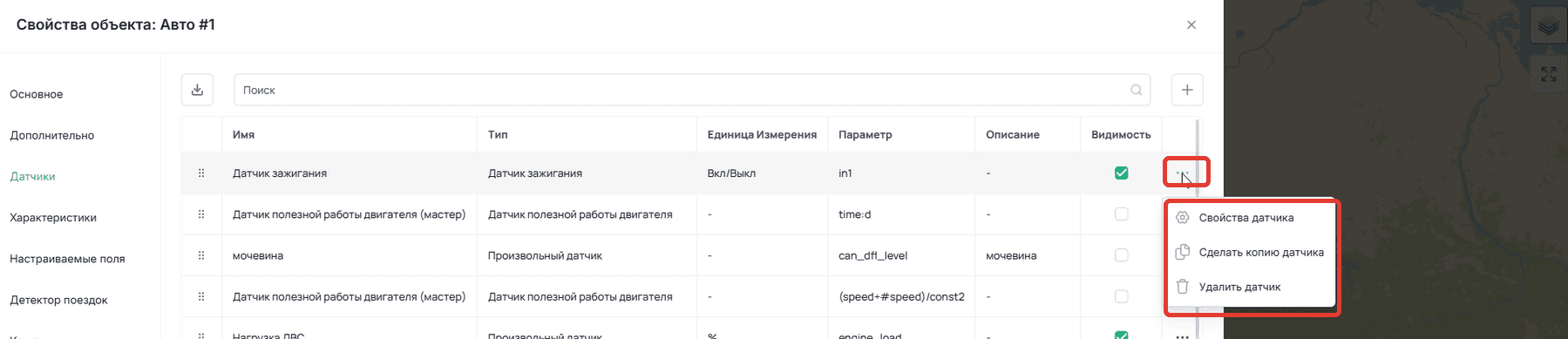
Справа от датчика есть три точки. Если вы на них нажмёте, то сможете открыть свойства датчика, сделать его копию или удалить.
Также открыть свойства датчика вы можете, просто нажав на его название.
Импортировать ранее экспортированные датчики в формате Jayson вы можете, перетащив их в указанную пунктиром зону или нажав на неё и выбрав файл с устройства.
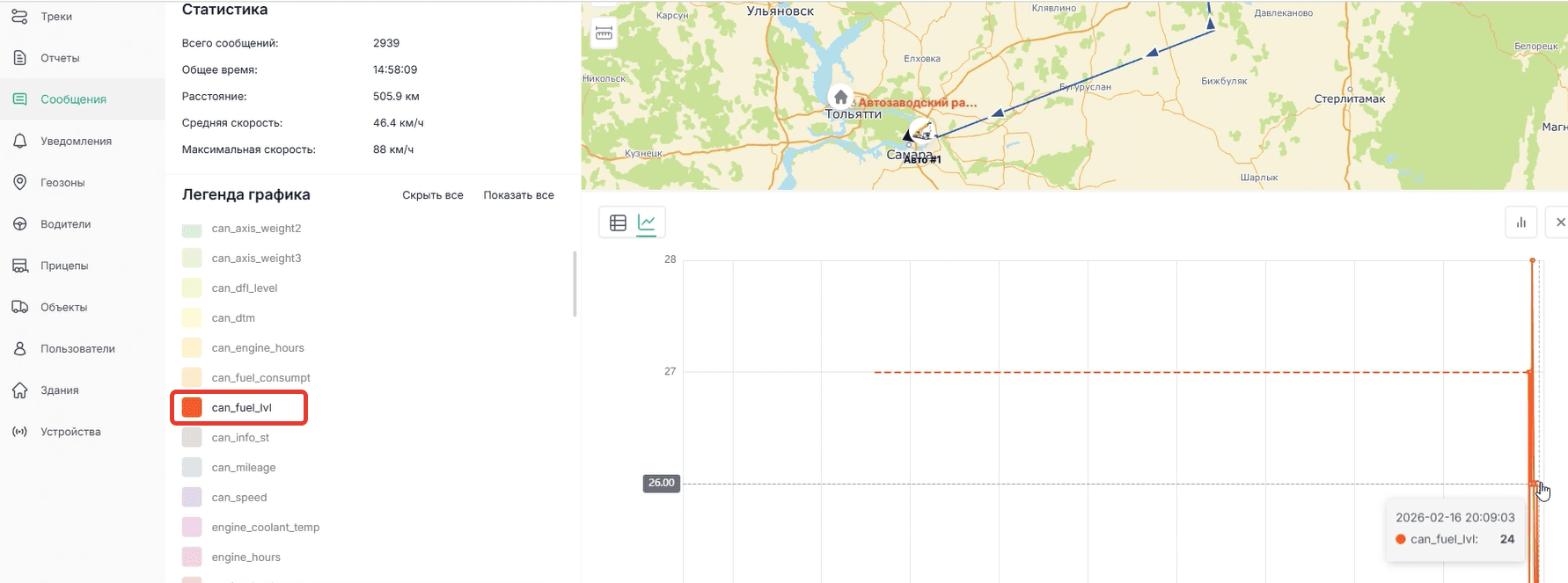
Итак, давайте всё-таки перейдём к созданию нового датчика. В случае, если вы не знаете, в каком параметре приходит значение от бортового устройства, вам необходимо перейти во вкладку «Сообщения», выбрать нужный вам объект. В нашем случае это “авто 1”. Выбрать интервал времени, период которого значения с нужного датчика точно передавались и поступали в систему. У нас это интервал “за сегодня”.
Тип сообщений должен быть “сообщения с данными”, параметры — “исходные данные”. Нажимаем «выполнить запрос». Мы знаем, что в данном объекте значения топлива передаются с бортового компьютера автомобиля. И зная устройство, которое установлено на данном автомобиле, в данном случае это “Навтелеком”. Параметр должен быть “Can fuel level”. Давайте найдём его в указанном списке. Для удобства ориентирования вы можете использовать либо график и найти этот параметр тут.
Как видим, он начал поступать совсем недавно.
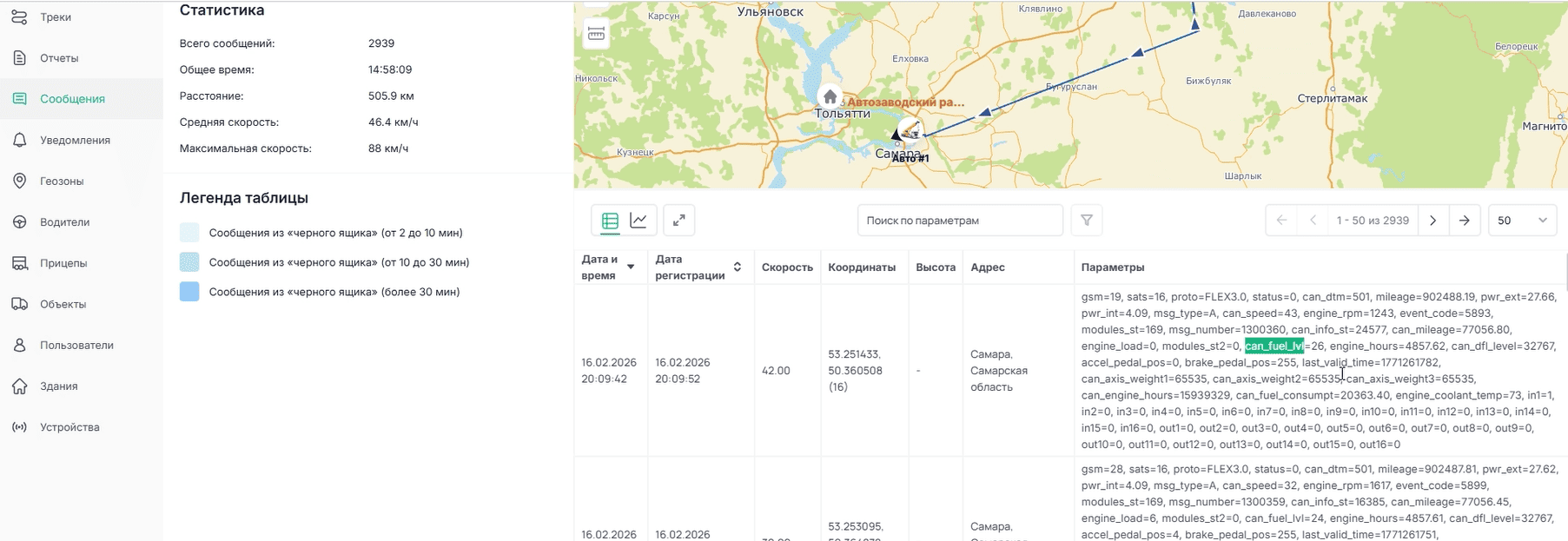
Или же вы можете перейти в табличный вид и нажать кнопку «показать с переносом строки». В данном случае вам не придётся пролистывать список параметров для поиска нужного. Итак, мы убедились, что параметр Cunfool левел приходит, и в нём указаны корректные значения.
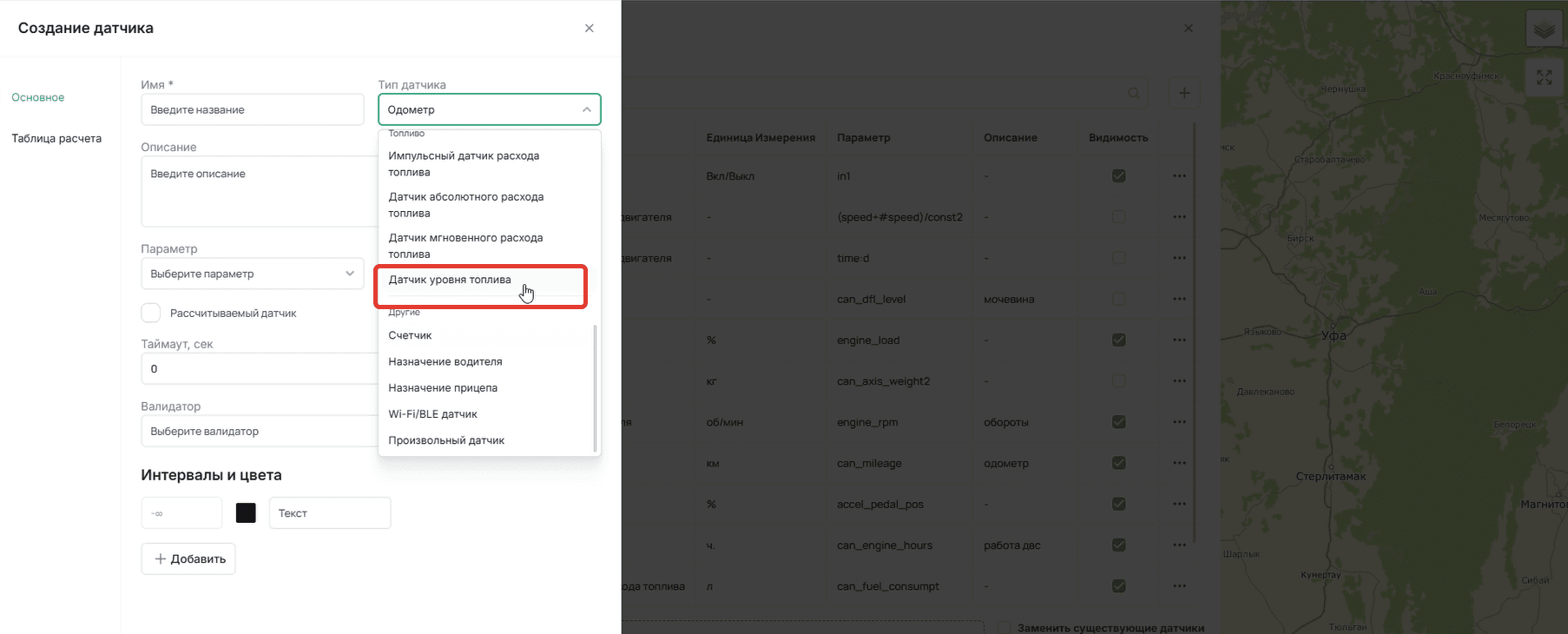
Далее, как я и показывал ранее, мы переходим во вкладку “Объекты”, свойства объекта, вкладка “Датчики” — создать новый. Выбираем тип датчика уровня топлива.
В параметр вставляем только что скопированный “Can fuel level”. На самом деле, вы можете набрать его вручную или выбрать из выпадающего списка.
Единица измерения у нас — литры, валидатор нам не нужен. Остальные настройки оставляем по умолчанию для дальнейшего анализа пришедших данных. Даём произвольное название датчику. В таблице расчёта мы должны указать, какое пришедшее значение с бортового компьютера автомобиля соответствует литражу в баке.
Как правило, значения со штатного датчика приходят в процентах заполненности бака. Мы можем указать значение, пришедшее от датчика или траж вручную, или же импортировать тонировочную таблицу, если она у нас есть. Это будет наиболее актуальный вариант, особенно для тех, у кого установлен нештатный датчик уровня топлива с большим количеством шагов тонировки.
Нажимаем импорт, выбираем заранее подготовленный файл. В данном В данном случае тарировочная таблица небольшая, так как датчик штатный. 0% заполненности пришедших с бортового компьютера соответствует нулю литров, 100% соответствует полному объему бака. Объём бака на данном автомобиле 95 л.
После добавления тонировочной таблицы нажимаем кнопку «сгенерировать». Также мы можем указать минимальное и максимальное значение для того, чтобы отфильтровать не валидные показатели. Если мы отмечаем чекбокс “применять после расчёта”, то данные значения должны быть указаны в литрах.
Нажимаем кнопку «сохранить». Нажимаем кнопку «сохранить изменения» уже в свойствах объекта. Теперь можем перейти во вкладку “Мониторинг” или же «Найти объект на карте».
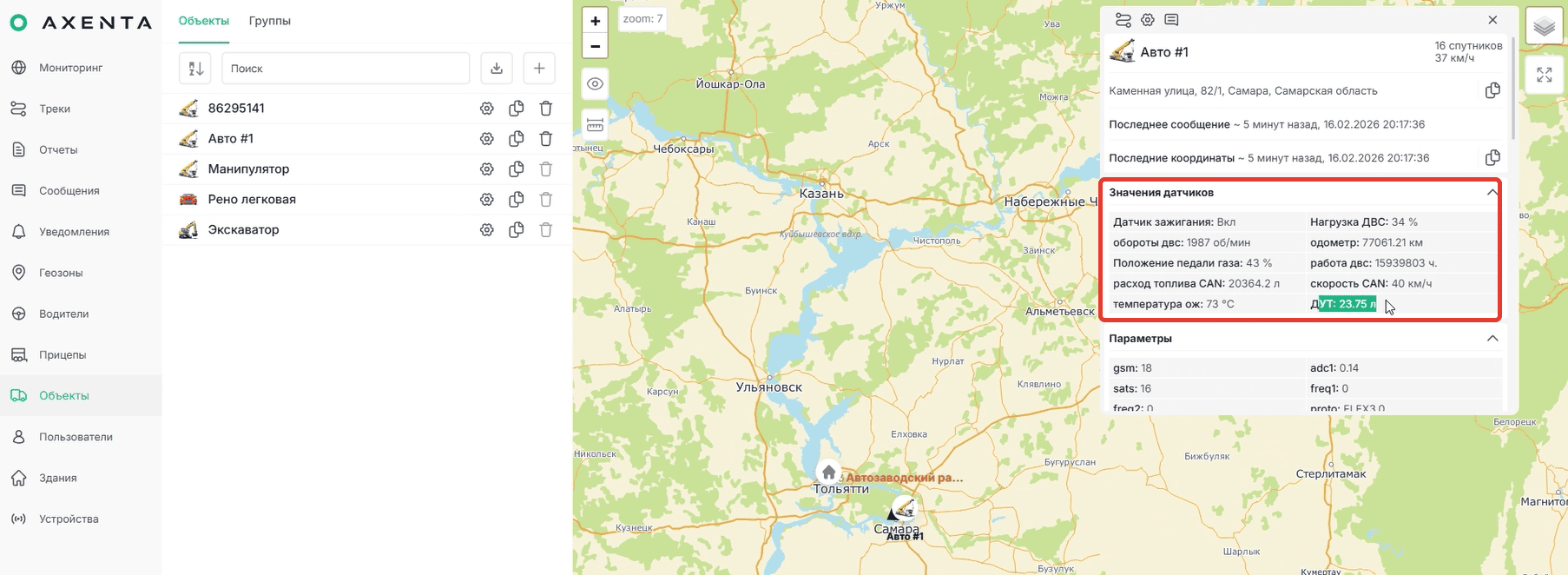
При нажатии на иконку объекта на карте у нас появляется информационное окно, в котором мы видим только что созданный датчик и количество литров в баке. Также значения этих датчиков будут использоваться при расчёте в таблицах отчётов. И при наведении на объект во вкладке мониторинг.




 Прогресс
100%
Прогресс
100%